Fonctionne hors ligne
Chants, Bibles et arrière-plans sont tous sur votre propre disque.
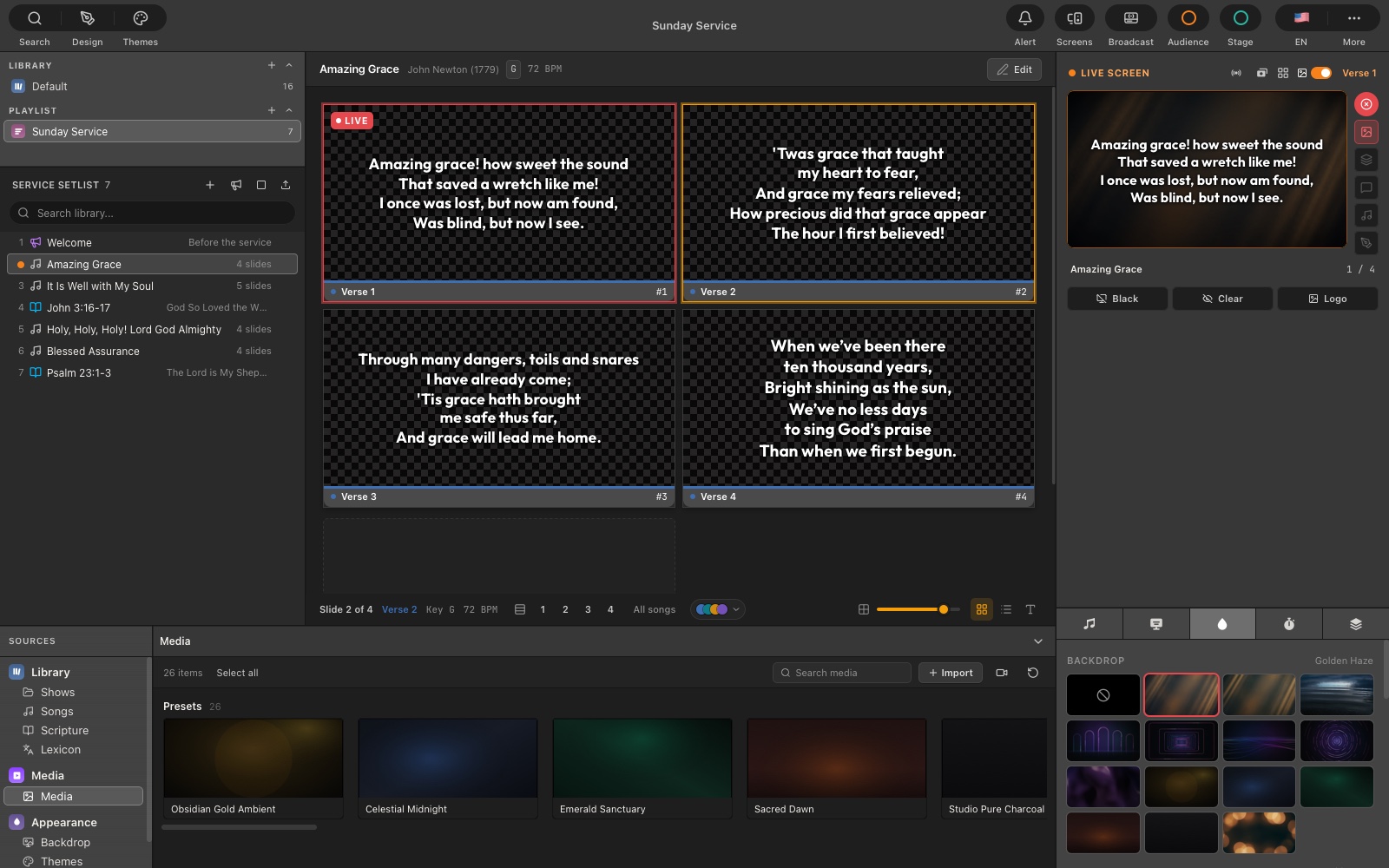
Le logiciel de présentation pour le culte qui reste sur votre ordinateur.
Pensé pour celui qui est à l’ordinateur le dimanche.
Gratuit, sans limite de temps · Plus à $9.99/mois par ordinateur · macOS et Windows
Chants, Bibles et arrière-plans sont tous sur votre propre disque.
Rien n’arrive dans la salle tant que vous ne l’envoyez pas.
La KJV est hors ligne dans toutes les formules, en diapositives par verset ou en lecture défilante. D’autres versions à télécharger.
Le grec ou l’hébreu derrière chaque mot, en un geste.
Concevez-le une fois avec des champs à remplir. Tapez le nom, envoyez.
Vers YouTube, Facebook ou toute adresse RTMP, dans un fichier ou via NDI. Un clic pour chacun.
Une caméra derrière le texte ou à côté d’un bandeau bas. Vérifiez-la dans l’aperçu, puis faites Take.
Choisissez ce que voit la scène, ou concevez-le. Jusqu’à six écrans de scène.
Sur le téléphone de chaque musicien, transposé en direct, avec StagePro Connect.
Chants, Écritures et Strong, tout au même endroit.
Les thèmes règlent le texte. Derrière, une boucle animée, une photo ou votre propre vidéo.
Pas de compte, pas de cloud, aucun suivi.
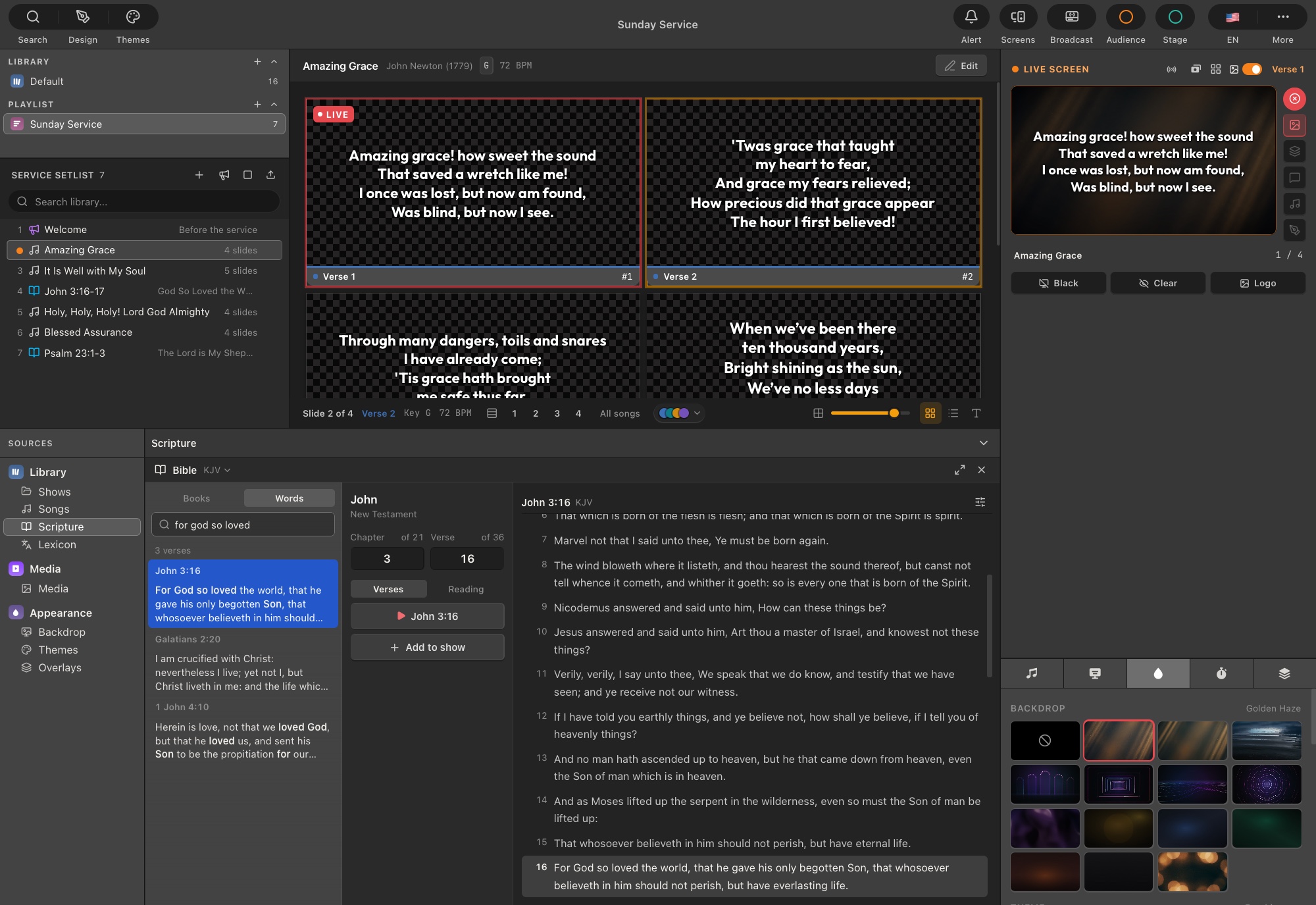
C’est ainsi que fonctionne vraiment la régie. Espace fait avancer l’aperçu, Enter l’envoie en direct, et la salle ne voit rien tant que vous ne l’avez pas décidé. Essayez de trouver le verset que le prédicateur vient de citer avant de passer discrètement à autre chose.
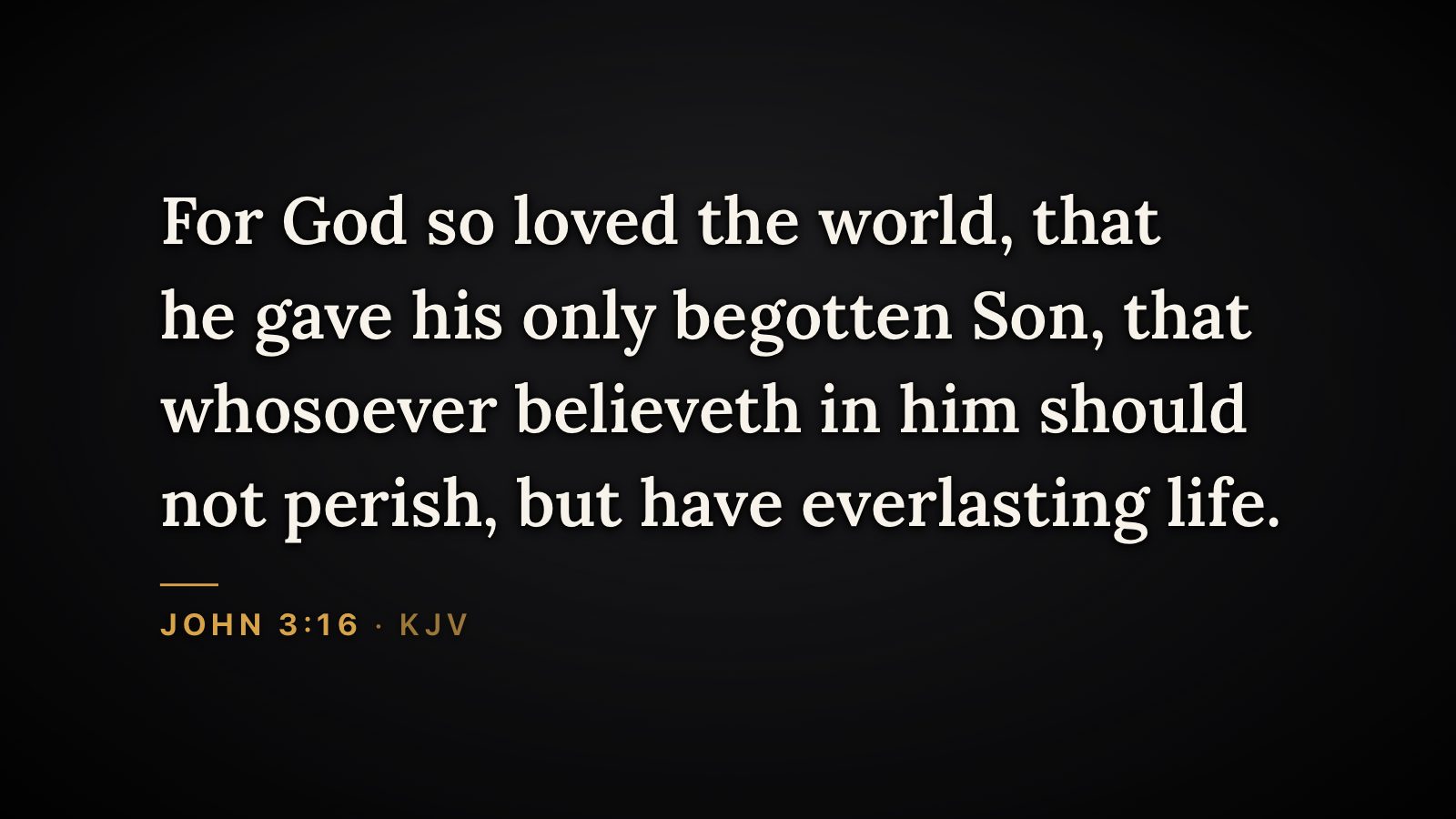
Chaque chant est un élément de la liste du culte et ses couplets sont ses diapositives. Espace les fait défiler puis passe à l’élément suivant, exactement comme dans l’application. Affiché dans Classic, le thème par défaut de StagePro. Les Écritures sont celles de la KJV, fournie avec toutes les formules.
La salle reçoit le texte dans votre thème. La scène reçoit la mise en page que vous choisissez : ici le verset en cours, le suivant, un compte à rebours et l’heure. Le direct part tout droit vers YouTube ou Facebook, avec une caméra derrière le texte si vous le souhaitez, ou vers OBS sur fond noir uni, prêt à être incrusté. Chaque image ci-dessous est la sortie de l’application elle-même, capturée pendant son fonctionnement.
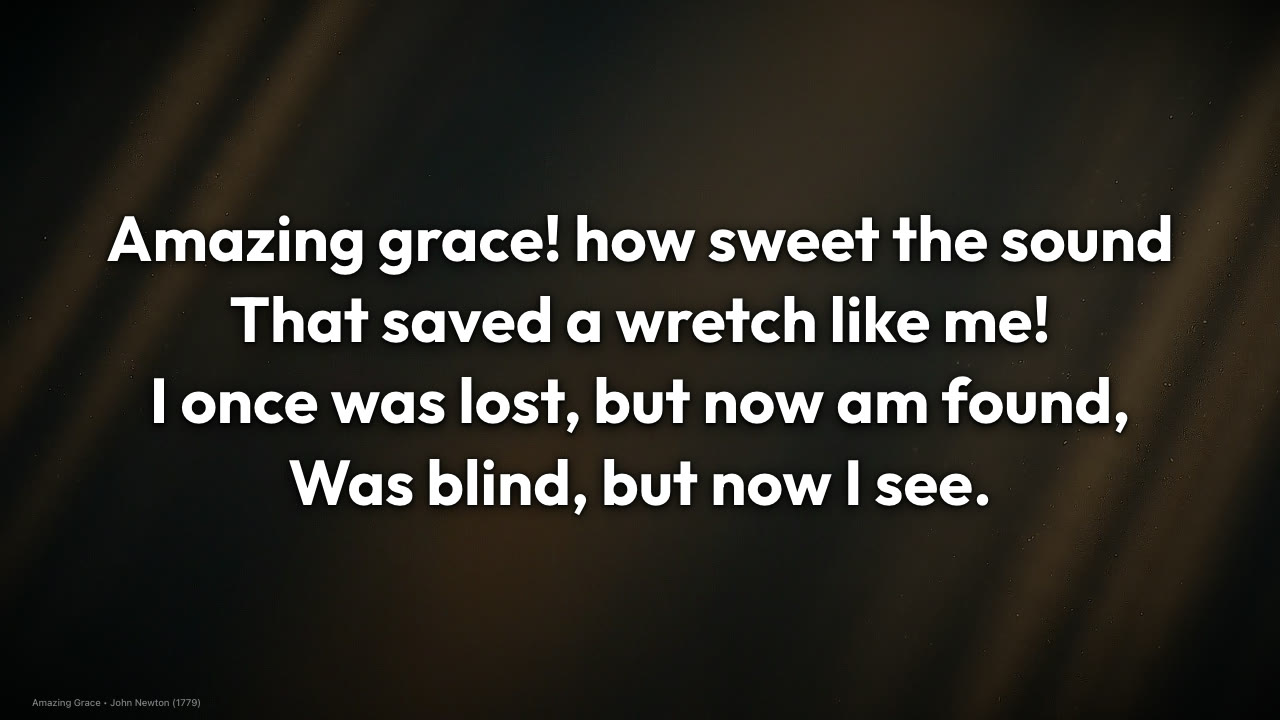
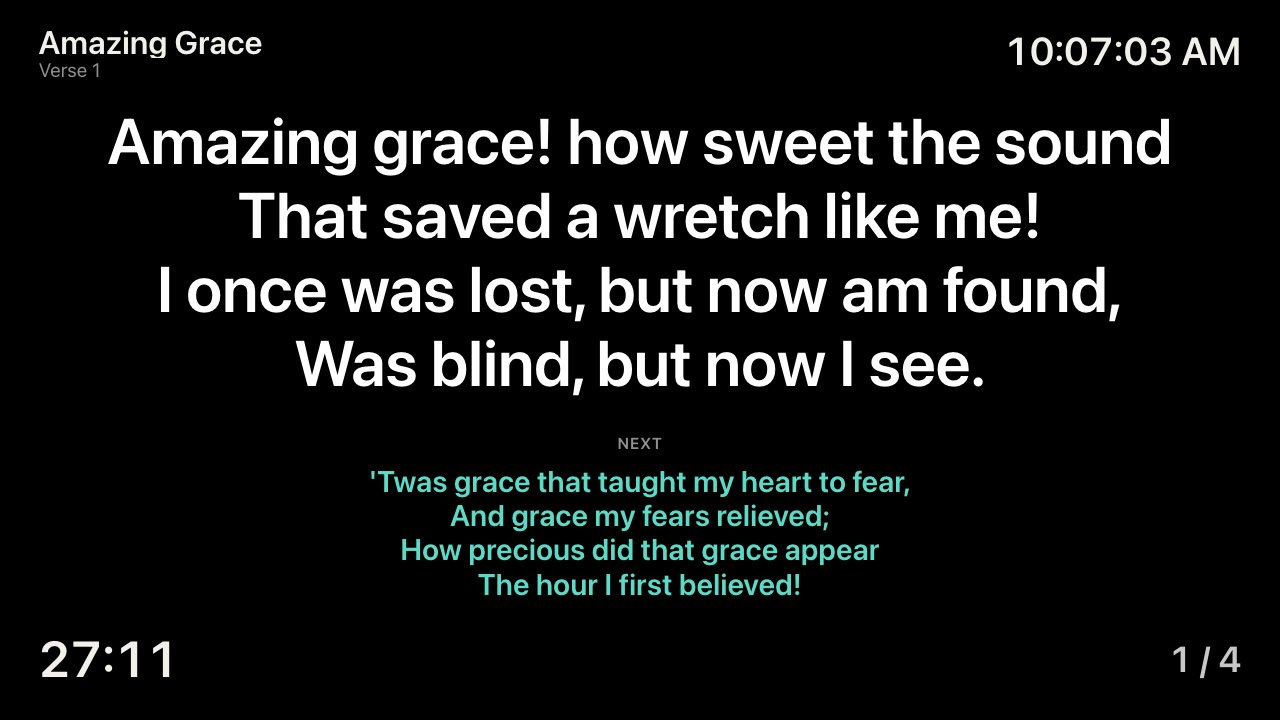
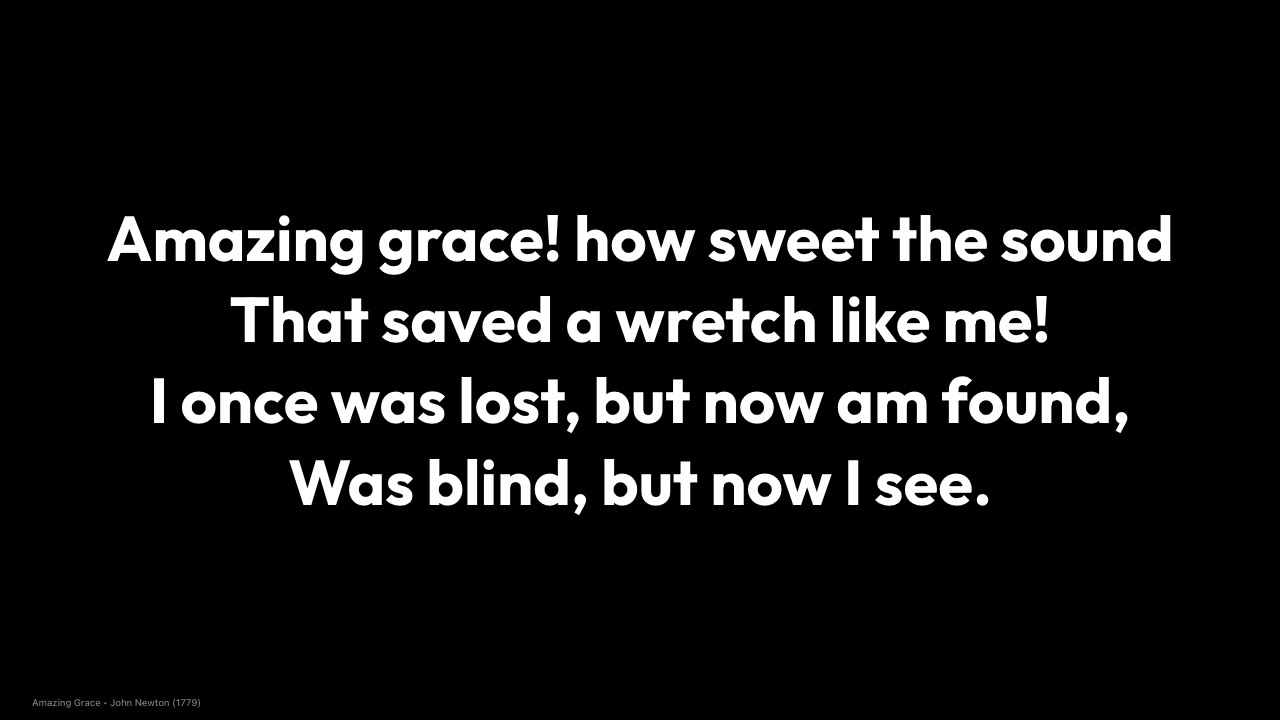
Un thème règle le texte ; un arrière-plan vient derrière : une boucle, une photo, une couleur ou votre propre vidéo. Cinq associations, chacune capturée directement sur la sortie du projecteur.
Chaque musicien scanne un code QR avec StagePro Connect et suit le chant sur son propre téléphone, avec transposition en direct, positions de capodastre et le Nashville Number System. Ou affichez la vue des accords sur un deuxième écran, et c’est réglé.
Quand l’écran se trouve derrière les personnes sur scène, le thème Stage Wall garde les paroles en haut, là où le dernier rang peut encore les lire.
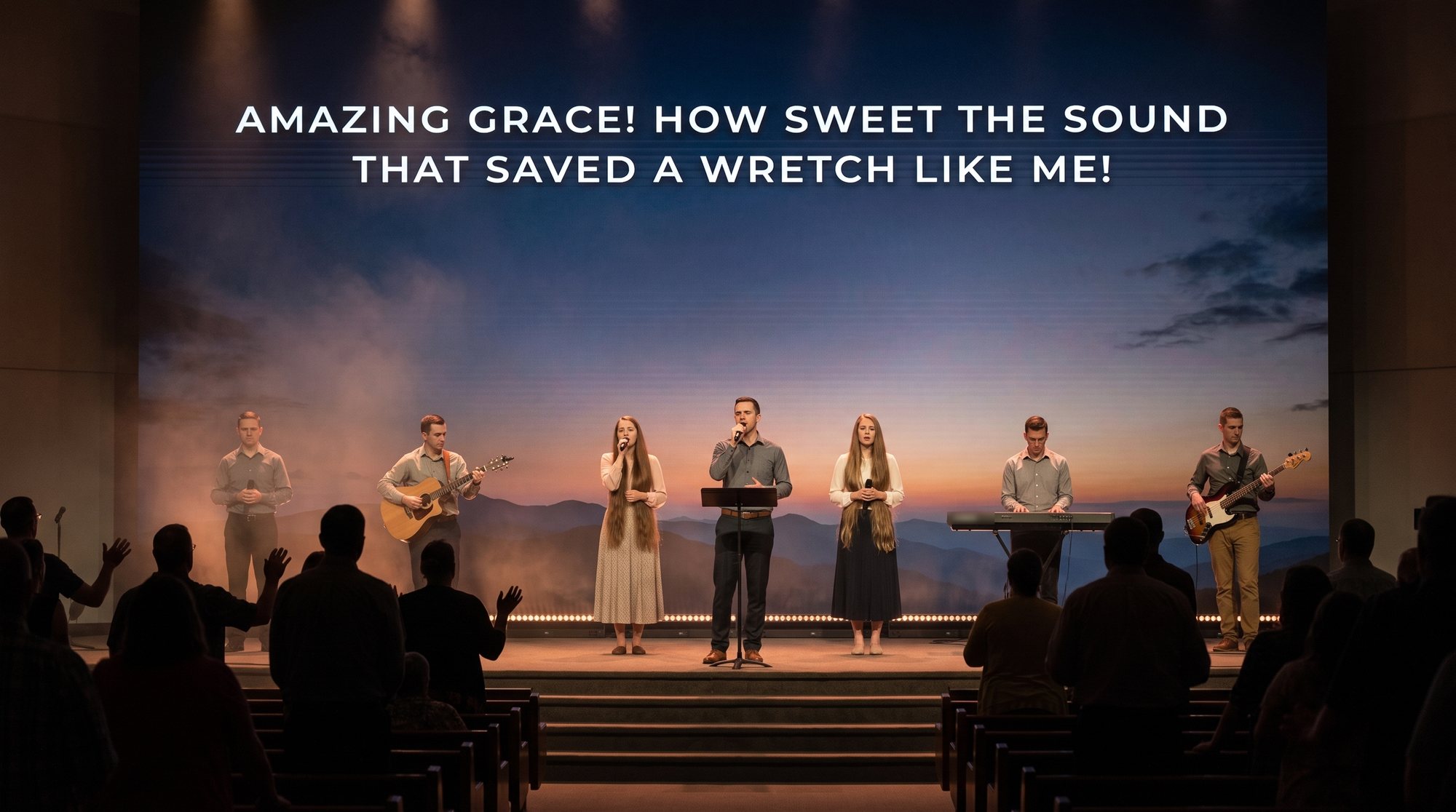
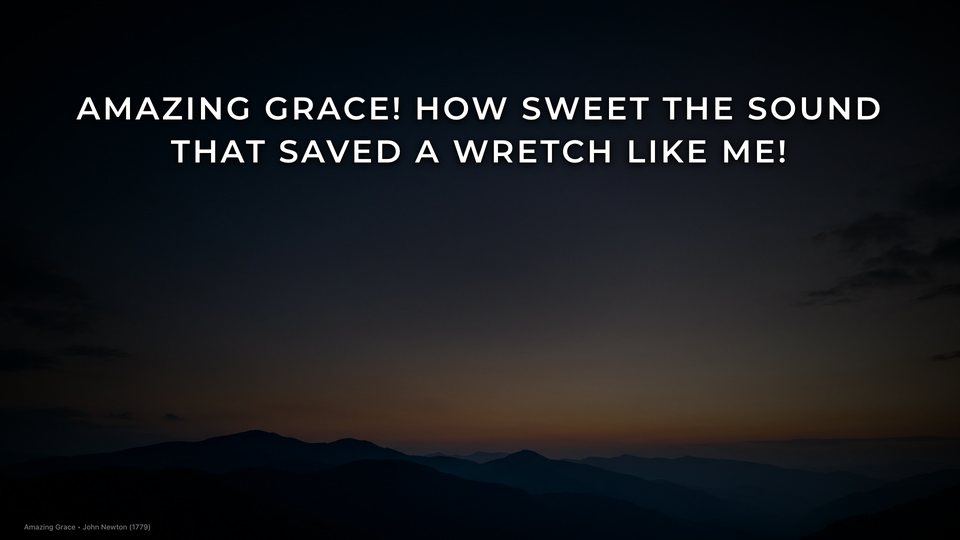 Thème Stage Wall
La diapositive vient de StagePro. La salle est une illustration, dessinée pour montrer cette diapositive sur un vrai mur de scène.
Le prédicateur cite un demi-verset et poursuit. Tapez ce que vous avez saisi au vol ; StagePro trouve le verset et le tient prêt à envoyer.
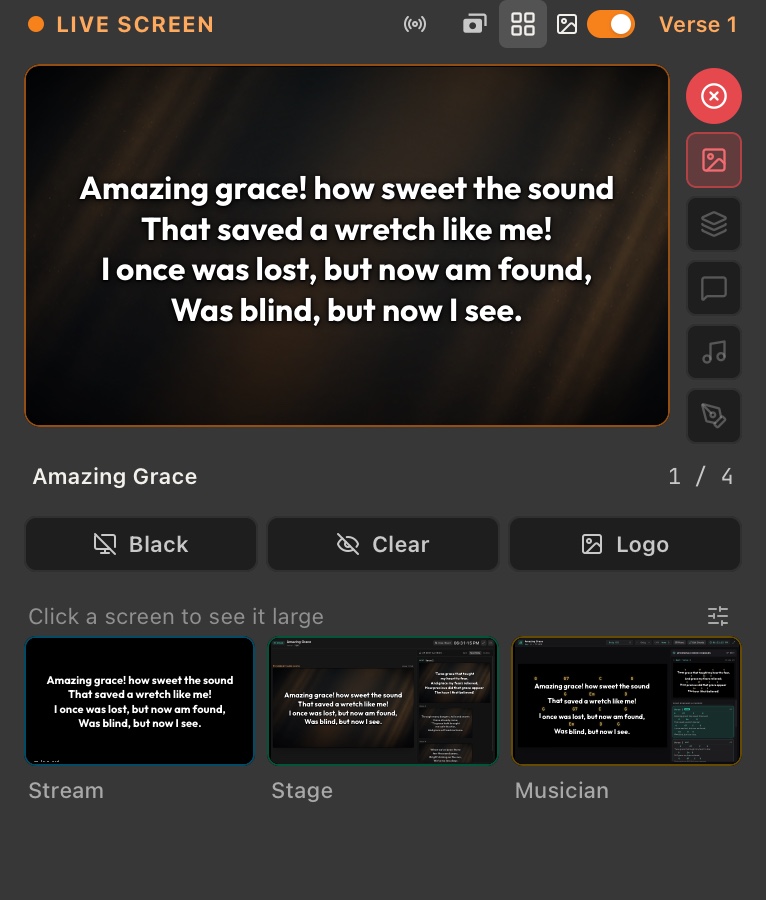
Voyez ce que regardent la salle, le direct, la scène et les musiciens sans quitter votre place. Les petits écrans se trouvent sous Direct et suivent chaque diapositive.
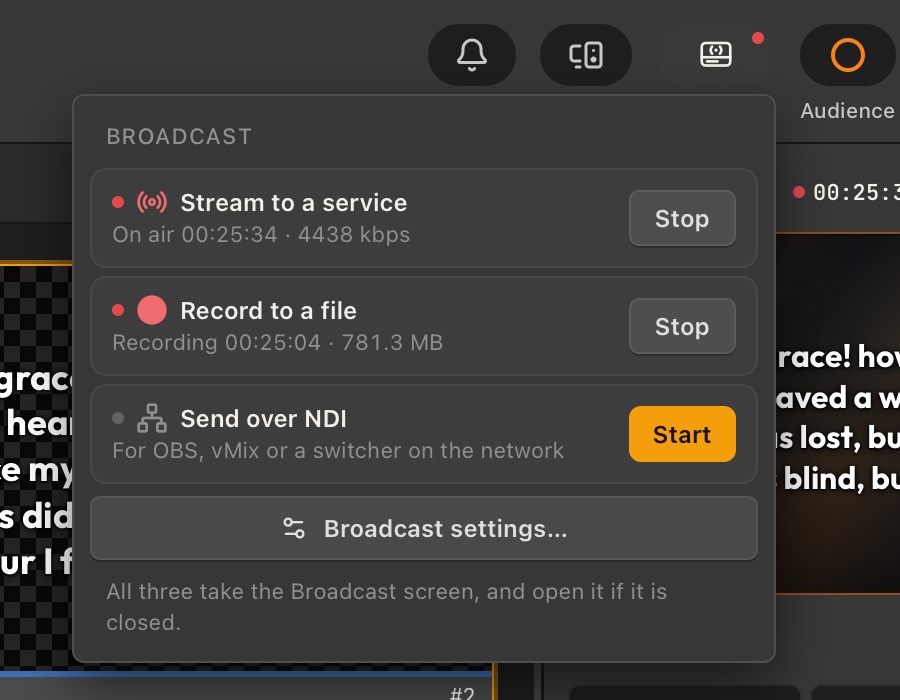
Le bouton Diffusion de la barre d’outils lance le direct, l’enregistrement et NDI, et montre où en est chacun pendant qu’il tourne.
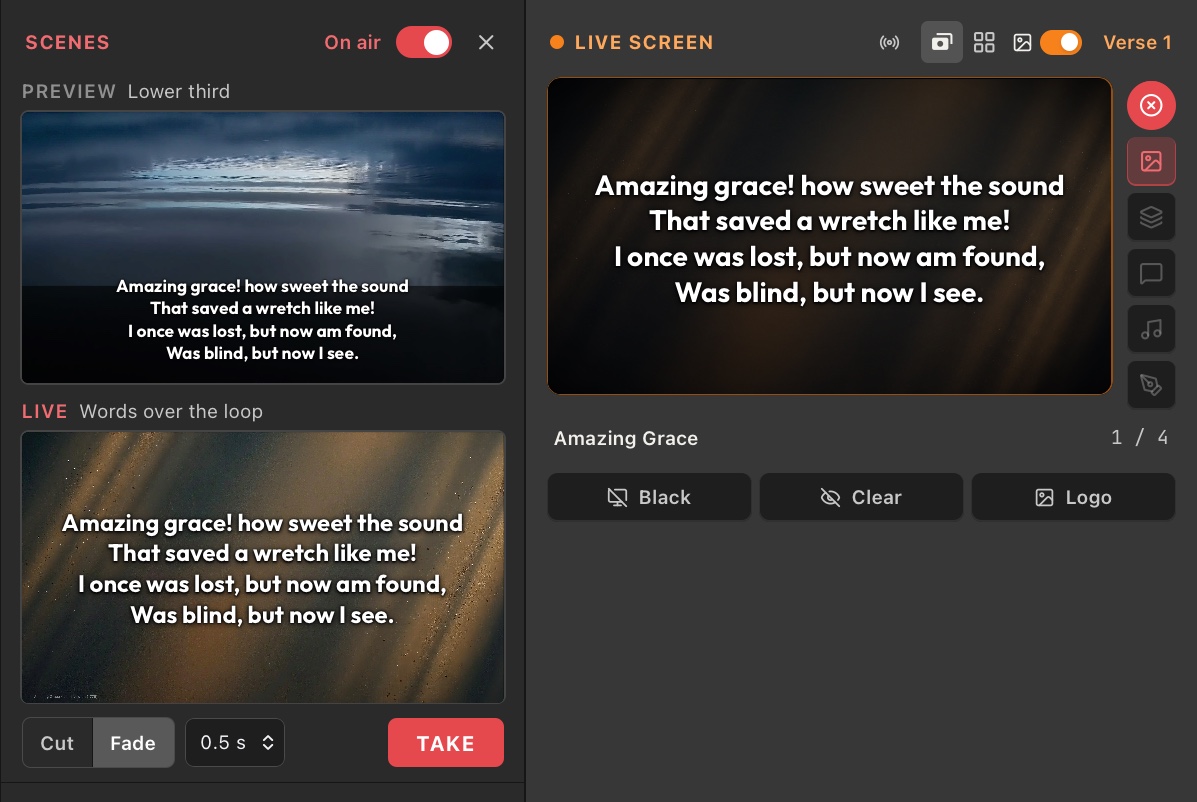
Placez une caméra, une vidéo ou un autre écran dans une scène, avec le texte par-dessus ou en bandeau bas. Préparez-la dans l’aperçu, puis faites Take pour la passer en direct avec un cut ou un fondu.
Micros, musique et vidéos de l’application, mixés pour le direct et l’enregistrement, avec un vumètre pour chacun et un pour le mixage complet.
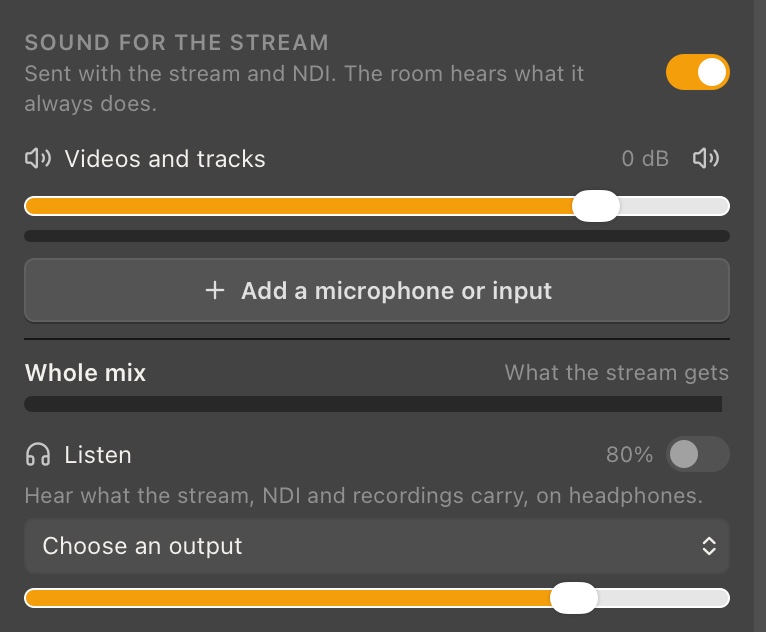
Partez d’une mise en page : la diapositive en cours et la suivante, le texte seul, ou une horloge et un minuteur. Déplacez n’importe quel cadre, redimensionnez-le ou créez le vôtre, et donnez à chaque écran de scène le sien.
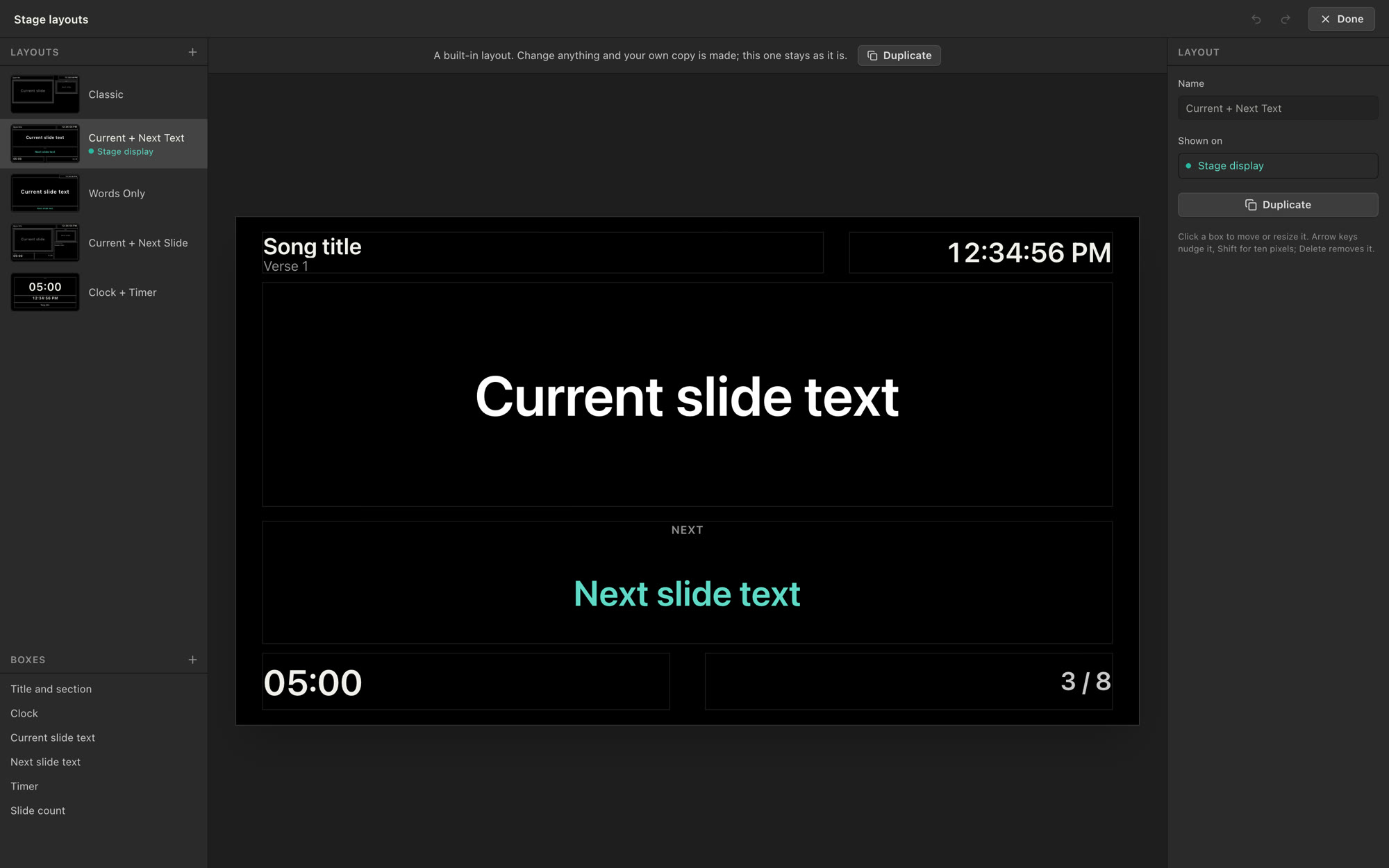
Scannez un code QR avec StagePro Connect et votre téléphone devient la télécommande. Un PIN vous en réserve l’accès.
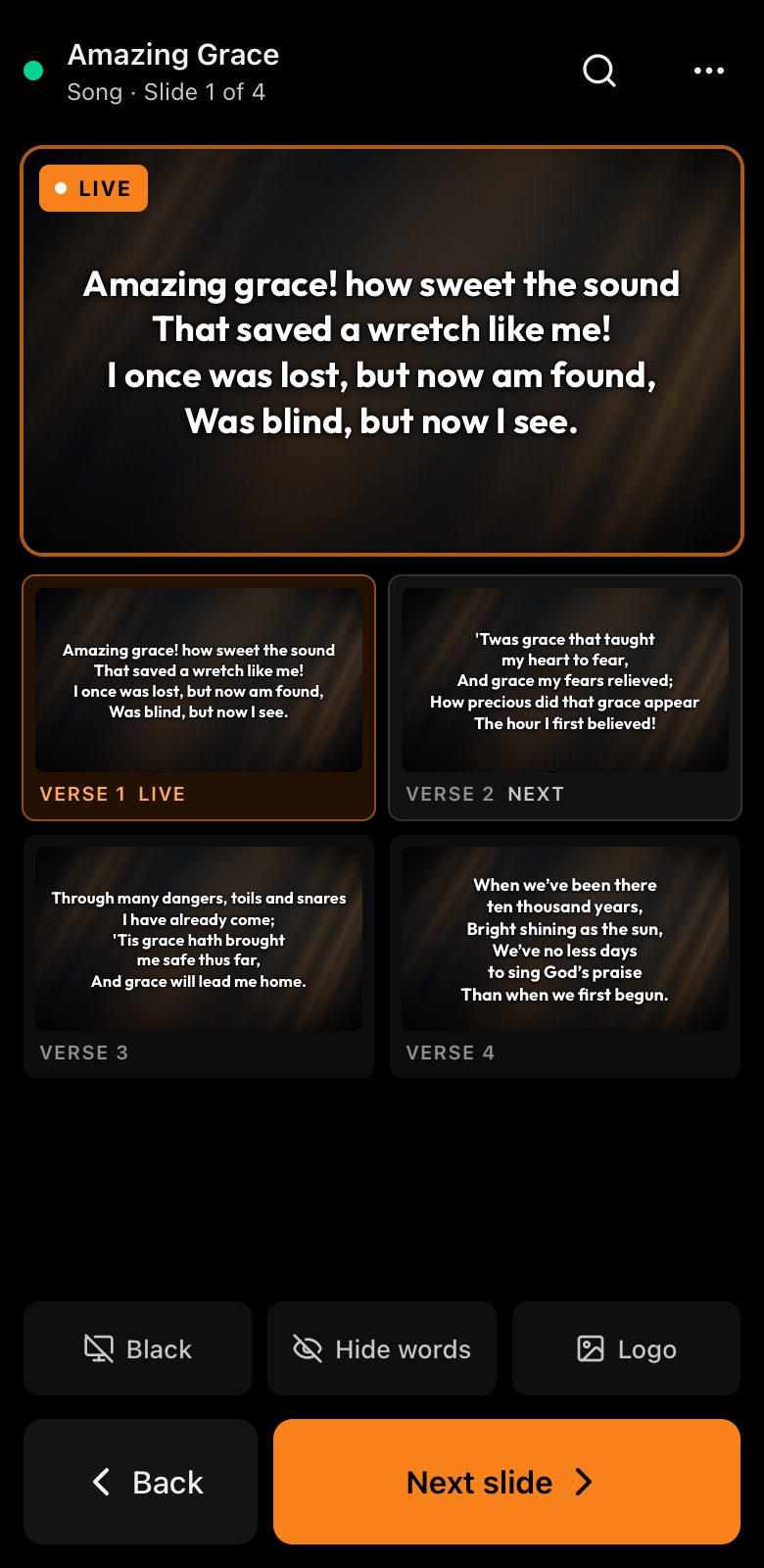
StagePro Connect transforme un téléphone, une tablette ou une TV en n’importe quel écran alimenté par StagePro. Scannez le code QR dans Diffusion sans fil et la connexion se fait, via le Wi-Fi de l’église.
Sur une TV ou une tablette, pour une salle annexe, le hall d’entrée ou le fond de la salle.
La diapositive en cours et la suivante, une horloge et un minuteur, pour les personnes devant.
Chaque musicien sur son propre téléphone, transposé en direct.
Suivant, retour, noir et recherche, dans votre main, réservés à vous grâce à un PIN.
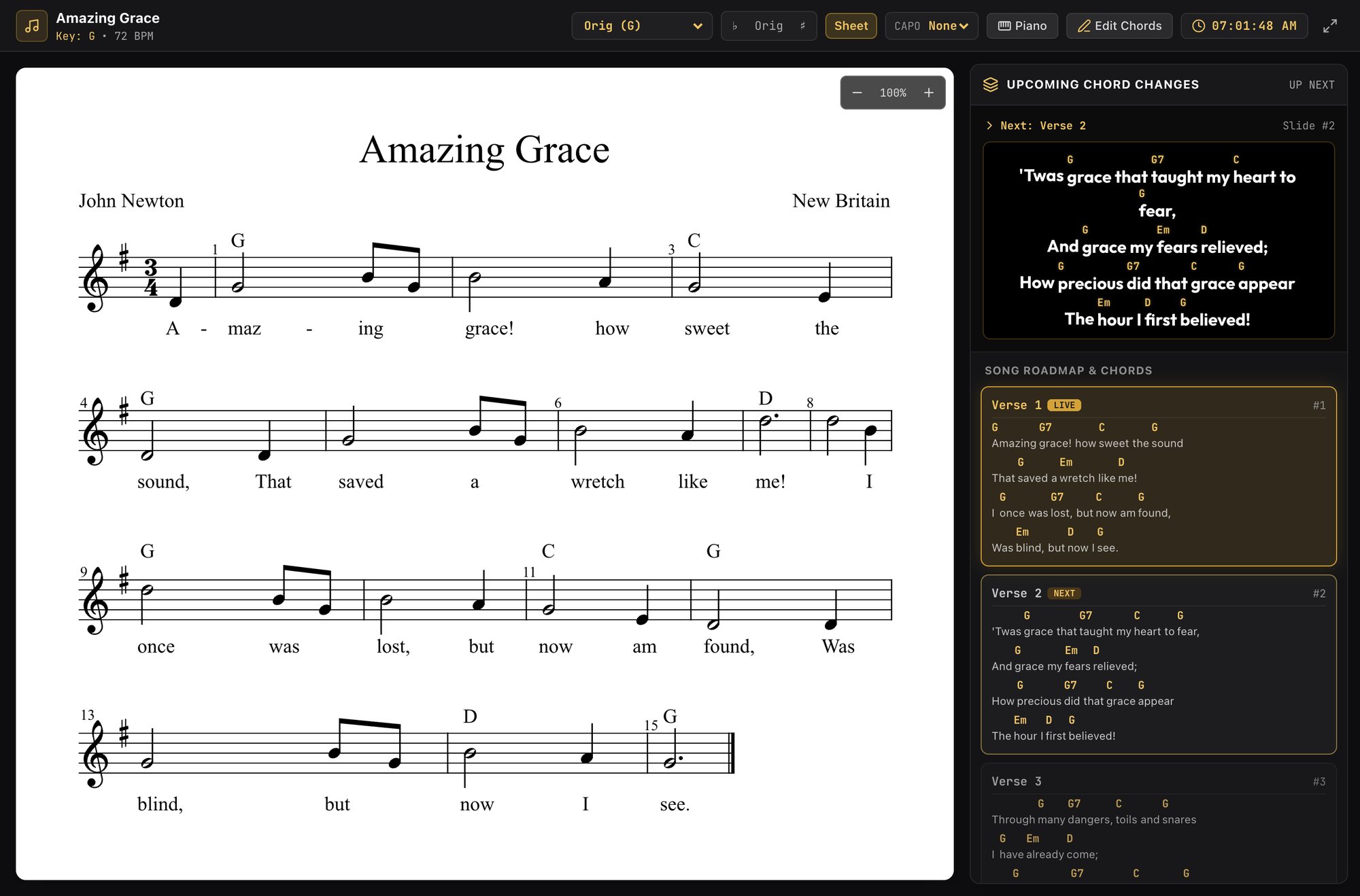
Joignez une partition à un chant et chaque musicien peut passer des accords à la notation sur son propre écran.
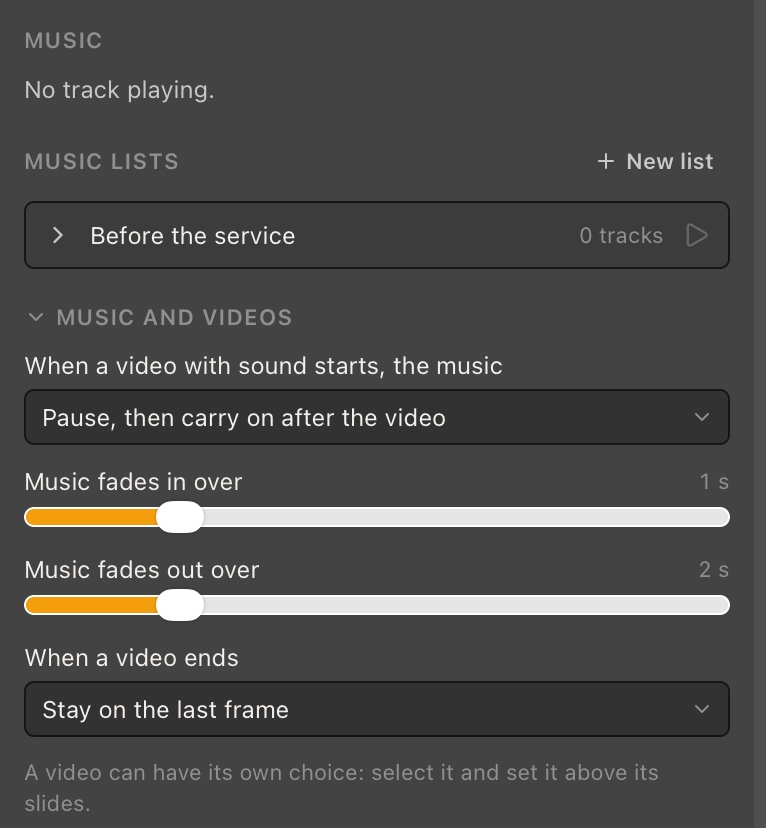
Créez une liste de chants pour l’accueil, l’offrande ou la sortie, et elle joue sous ce qui est à l’écran.
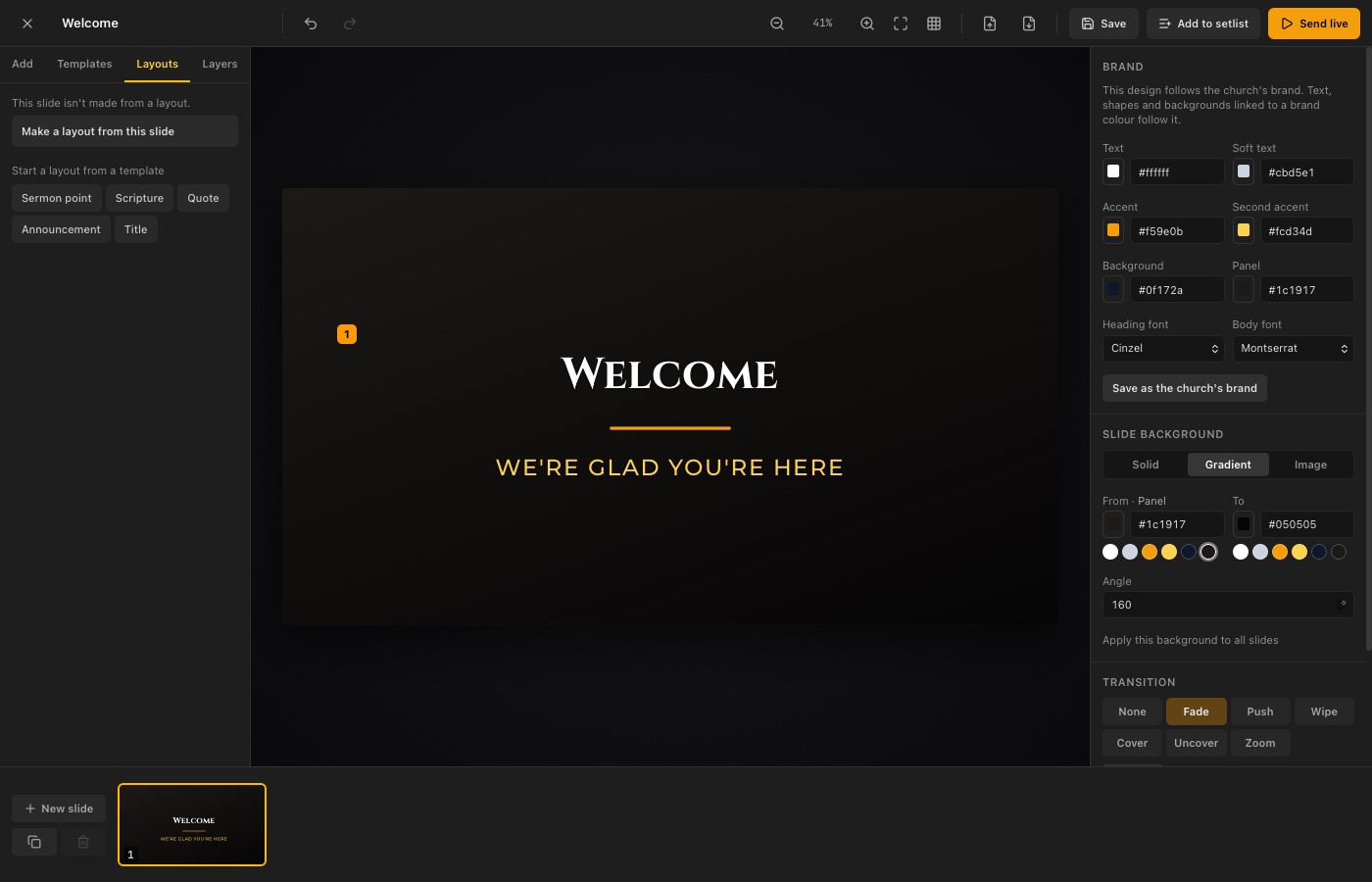
Concevez les vôtres avec des mises en page, l’identité de l’église et des animations. Ou ouvrez la présentation PowerPoint, Keynote ou LibreOffice du prédicateur, et StagePro l’affiche telle qu’elle a été faite, animations et vidéos comprises. Aucune suite bureautique nécessaire sur l’ordinateur de la régie.
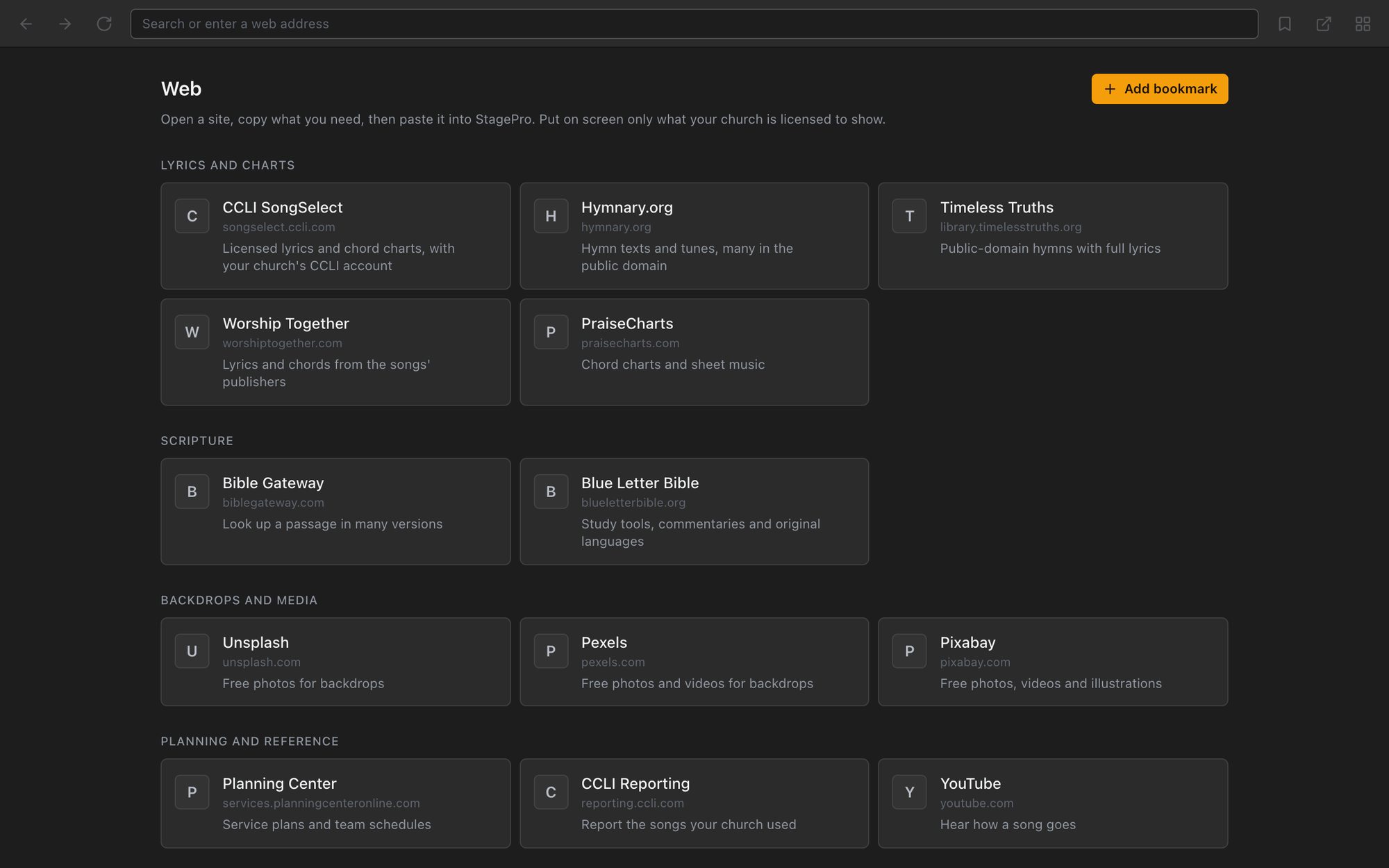
Un navigateur intégré à l’application, avec des favoris pour les sites qu’une équipe média ouvre vraiment : paroles, Écritures, photos gratuites et planification.
StagePro à côté des applications que la plupart des églises paient déjà. Chaque chiffre a été vérifié en septembre et octobre 2026 sur les pages de chaque éditeur.
| Ce qu’il vous faut | StageProGratuit, fonctionne hors ligne | ProPresenterAbonnement | EasyWorshipAbonnement | ProclaimOrienté cloud, abonnement |
|---|---|---|---|---|
| Coût | ||||
| Ce que cela coûtePar mois, hors options. | GratuitFormule gratuite. Plus coûte $9.99/mois par ordinateur. | $29/moisPar poste, sur abonnement. Des formules Campus existent. | à partir de$17.50/moisAbonnement, tarif selon la fréquentation. | à partir de$24.99/moisAbonnement. Une version gratuite existe. |
| Fiabilité | ||||
| Fonctionne sans internetLe culte peut-il continuer si le Wi-Fi tombe ? | Oui : Aucune connexion à un compte, et rien n’a besoin d’internet pendant un culte. Plus vérifie sa licence lorsque vous êtes en ligne. | En partie : Connexion à un compte, plus des vérifications périodiques de la licence. | Non confirmé : Non précisé par l’éditeur. | En partie : Mode hors ligne, mais conçu autour de la synchronisation dans le cloud. |
| Outils de présentation | ||||
| Bible intégréeCherchez un verset et affichez-le à l’écran. | Oui : KJV hors ligne intégrée, 25 autres à télécharger. Trouvez un verset à partir de quelques mots ; deux versions côte à côte avec Plus. | Oui : Plus de 130 traductions. | Oui : Plus de 90 traductions. | Non confirmé : Non confirmé. |
| Bandeaux bas et superpositionsNoms, titres et annonces par-dessus la sortie en direct. | Oui : Concevez-les une fois, puis tapez le nom au moment de passer en direct. | Oui : Calque Props pour les bandeaux bas et les éléments graphiques. | Oui : Bandeaux bas pour les diffusions en direct. | Non confirmé : Non confirmé. |
| Diffuse depuis l’applicationVers YouTube, Facebook ou une adresse RTMP, sans OBS. | Oui : Avec Plus : YouTube, Facebook, Vimeo ou toute adresse RTMP ou RTMPS. | Oui : Capture diffuse un écran vers un serveur RTMP ou Resi. | Non intégré : Via OBS, vMix ou Wirecast, en NDI. | Non intégré : Via OBS ou un encodeur, en NDI ou SDI. |
| Enregistre le culteUn fichier vidéo, depuis l’application elle-même. | Oui : Avec Plus : l’image et son son, seul ou pendant la diffusion. | Oui : Capture enregistre n’importe quel écran, même pendant la diffusion. | Non confirmé : Introuvable sur ses propres pages ; son guide enregistre dans vMix. | En partie : Audio de la prédication et minutage des diapositives ; vidéo via OBS. |
| Entrées caméraUne caméra en direct à l’écran, avec du texte par-dessus. | Oui : Avec Plus : une webcam, une carte d’acquisition ou un iPhone, derrière le texte. | Oui : Périphériques d’acquisition, entrées SDI, NDI et Syphon. | Oui : Feeds : cartes d’acquisition, webcams et sources NDI. | Oui : Webcam, carte d’acquisition ou mélangeur derrière la diapositive. |
| Envoie en NDIVers OBS, vMix ou un mélangeur sur le réseau. | Oui : Avec Plus : l’image de la diffusion. | Oui : Les écrans peuvent être des sorties NDI. | Oui : NDI en entrée et en sortie. | Oui : Tout écran virtuel peut être une sortie NDI. |
| Télécommande sur téléphoneFaites défiler les diapositives depuis la salle. | En partie : Avec Plus, dans l’application StagePro Connect pour iOS et Android (bientôt disponible), et un PIN vous en réserve l’accès. | Oui : Application de télécommande, incluse dans l’abonnement. | Oui : Application de télécommande gratuite pour iOS et Android. | Oui : Application Proclaim Remote. |
| Écran de scène pour les musiciensParoles, accords et minuteurs pour les personnes sur scène. | Oui : Fenêtres de scène et d’accords sur un deuxième écran, ou sur téléphones et tablettes en Wi‑Fi (accès anticipé). | Oui : Écrans de scène personnalisables. | En partie : Vue prompteur sur un iPad, via l’application de télécommande. | Oui : Minuteurs, notes, diapositive suivante et accords intégrés au texte. |
| Où il fonctionne | ||||
| Plateformes | macOS, Windows | macOS, Windows | Windows, macOS | Mac et PC |
Gratuit assure de bout en bout un culte avec un seul écran. Plus donne à chaque écran sa propre image, par ordinateur. Campus couvre jusqu’à cinq ordinateurs dans une même église.
Tout ce que demande un culte avec un seul écran.
Aucune carte requise, et aucune limite de temps.
Une image pour chaque écran : la salle, la scène et le direct.
30 jours gratuits, puis facturation. Résiliez à tout moment. L’activation nécessite internet une seule fois.
Plus sur tous les ordinateurs de la régie, jusqu’à cinq dans une même église.
30 jours gratuits, puis facturation. Résiliez à tout moment. L’activation nécessite internet une seule fois.
Non. Tout fonctionne sur votre propre ordinateur : vos chants, la Bible KJV, le lexique Strong, vos thèmes et vos arrière-plans. Il n’y a ni compte auquel se connecter ni synchronisation, si bien qu’une coupure de Wi-Fi ne change rien en plein culte. Internet est nécessaire pour télécharger l’application et les versions supplémentaires de la Bible, et une fois pour activer une licence Plus. Ensuite, Plus vérifie sa licence lorsque vous êtes en ligne.
Gratuit couvre un écran : chants illimités, la Bible KJV en diapositives par verset ou en lecture défilante, tous les thèmes et arrière-plans gratuits, comptes à rebours et alertes, une Bible de plus de votre choix, et Theme Studio pour la police, le contour, l’ombre et la ligne de crédits CCLI. Plus donne à chaque écran sa propre image : la salle voit le texte dans votre thème, la scène voit la mise en page que vous choisissez sur jusqu’à six écrans de scène, et le direct a son propre style et peut partir tout droit vers YouTube ou Facebook, être enregistré dans un fichier ou aller vers OBS via NDI. Plus ajoute aussi les caméras et les scènes, le son pour le direct avec micros et Écouter, les mises en page de thème, votre logo et des formes sur chaque diapositive, des fichiers de thème à partager, des bandeaux bas avec champs à remplir, des superpositions, le lexique Strong et toutes les versions de la Bible.
Chaque ordinateur qui pilote un écran a besoin de sa propre licence. Deux ordinateurs ? Prenez Plus pour chacun. Trois ou plus ? Campus couvre jusqu’à cinq ordinateurs dans une même église, par exemple la régie, la scène, la diffusion et un portable pour préparer à la maison, pour $24.99 par mois ou $249 par an, avec une seule clé de licence pour toute l’équipe. Vous pouvez transférer vous-même une licence sur un nouvel ordinateur, à tout moment.
C’est pour eux qu’il a été conçu. Une seule fenêtre : le culte à gauche, l’écran en direct à droite, et les chants, les Écritures et les médias dans un tiroir en bas. Préparez le culte, choisissez un style, appuyez sur Enter. L’aperçu montre d’abord chaque diapositive, et rien n’arrive à l’écran tant que vous ne l’avez pas envoyé.
Oui. Importez des fichiers ChordPro, OpenLyrics ou FreeWorship XML, OnSong et texte brut, ou une sauvegarde StagePro. Le navigateur intégré peut aussi transformer en nouveau chant des paroles que vous sélectionnez sur une page, ou un fichier ChordPro que vous téléchargez. Dix cantiques du domaine public sont fournis avec l’application pour démarrer.
Oui, avec Plus. Affichez la vue des accords sur un deuxième écran, ou laissez chaque musicien scanner un code QR avec l’application StagePro Connect et suivre le chant sur son propre téléphone, avec transposition en direct, positions de capodastre et le Nashville Number System. StagePro Connect arrive bientôt sur l’App Store et Google Play.
Oui, avec Plus, de deux façons. StagePro peut envoyer son image de diffusion sur votre réseau vers OBS, vMix et d’autres logiciels compatibles NDI®, ou OBS peut ajouter la page de diffusion de StagePro comme source navigateur : un fond noir uni à incruster, avec les paroles ou les bandeaux bas dans leur propre thème de diffusion. StagePro peut aussi diffuser tout droit vers YouTube ou Facebook lui-même, sans OBS. NDI® est une marque de Vizrt NDI AB. StagePro n’est ni un produit de cette société, ni parrainé par elle. À propos de NDI
Oui, avec Plus. Appuyez sur Enregistrer dans le menu Diffusion et StagePro sauvegarde l’image de diffusion et son son dans un fichier vidéo sur l’ordinateur. Il peut enregistrer seul, ou garder une copie à chaque diffusion.
Oui, avec Plus. Une webcam, une caméra sur une carte d’acquisition ou un iPhone peut passer en plein écran ou derrière le texte, sur l’écran de la salle, l’écran de scène et le direct. Préparez une scène dans l’aperçu, puis faites Take pour la passer en direct avec un cut ou un fondu.
Non. Il n’y a ni compte StagePro, ni cloud, ni rien qui suive votre utilisation. Votre bibliothèque de chants et tout ce que vous créez restent sur votre ordinateur. La seule chose que StagePro envoie est la vérification de la licence Plus : votre clé de licence et le nom de cet ordinateur, afin que vous puissiez voir quels ordinateurs utilisent votre licence. Les paiements sont gérés par Polar.
Dans le groupe StagePro sur Facebook : posez une question, partagez votre configuration et voyez comment d’autres églises mènent leurs dimanches. Nous y sommes aussi.
Oui, volontiers. Proposez-la sur le tableau des idées et votez pour ce que d’autres églises ont demandé. Nous lisons chaque idée, et le tableau montre ce qui est prévu et ce qui est fait.
L’équipe média d’une église. Elle l’a conçu pour ses propres cultes et événements, et elle l’y utilise toujours.
Pas de compte, pas de contrat, et pas besoin d’internet le jour J.
Créé par l’équipe média d’une église, qui l’utilise toujours pour ses propres cultes.