Gumagana offline
Nasa sarili ninyong disk ang mga kanta, Bibliya at backdrop.
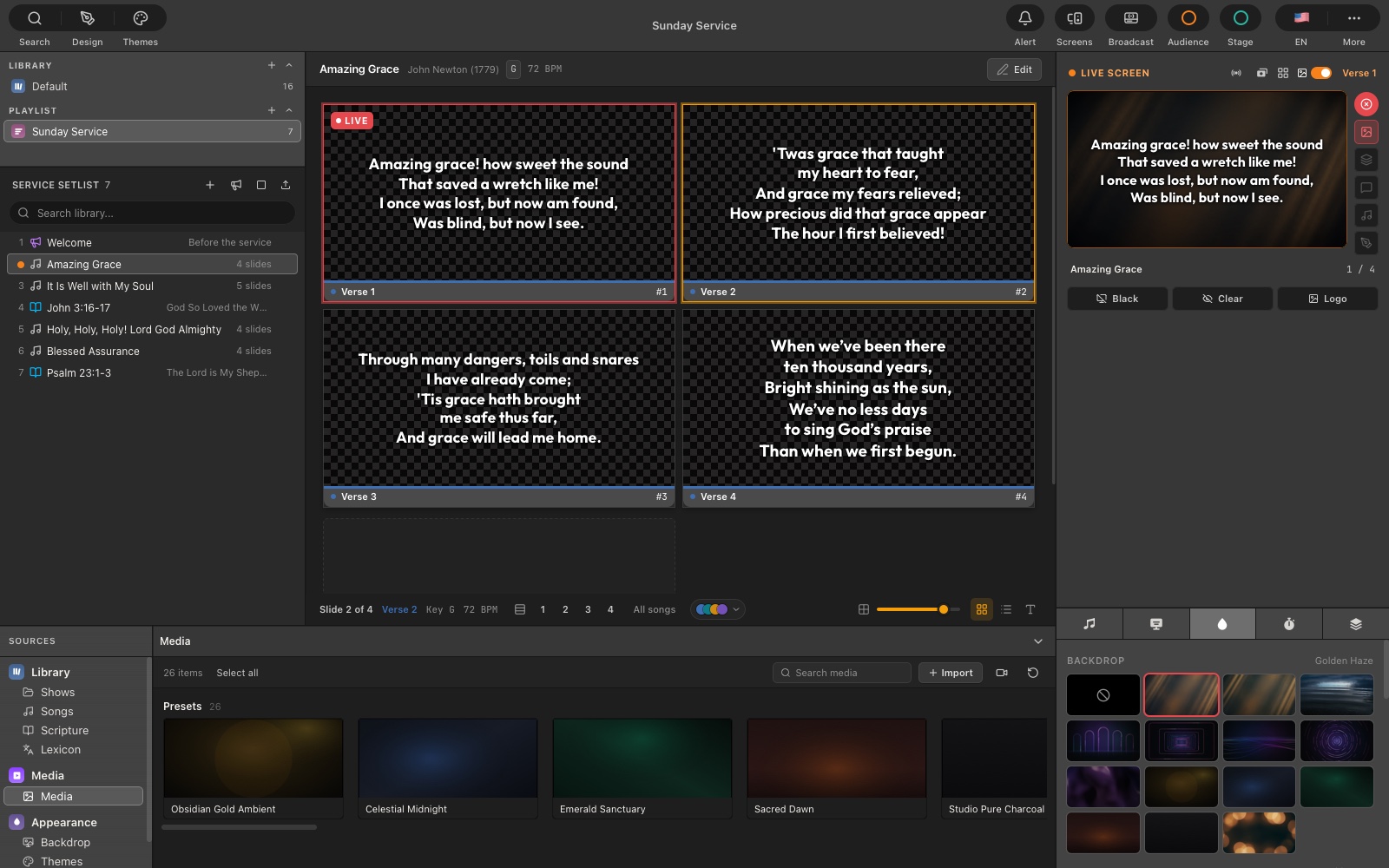
Worship presentation software na nasa sarili ninyong computer.
Ginawa para sa kung sinumang nasa laptop tuwing Linggo.
Libre, walang time limit · Plus $9.99/buwan bawat computer · macOS at Windows
Nasa sarili ninyong disk ang mga kanta, Bibliya at backdrop.
Walang lalabas sa screen hangga't hindi ninyo ipinapadala.
Offline ang KJV sa bawat plan, bilang mga slide ng talata o tuloy-tuloy na pagbasa. May iba pang bersyon na puwedeng i-download.
Ang Griyego o Hebreo sa likod ng bawat salita, isang tap lang.
I-design nang isang beses na may mga field na pupunan. I-type ang pangalan, ipadala.
Sa YouTube, Facebook o kahit anong RTMP address, sa isang file, o sa NDI. Isang click bawat isa.
Camera sa likod ng mga salita o katabi ng lower third. I-preview muna, saka i-Take.
Piliin ang makikita ng stage, o i-design ito. Hanggang anim na stage screen.
Sa bawat phone ng banda, naka-transpose nang live, gamit ang StagePro Connect.
Mga kanta, Kasulatan at Strong's, lahat mula sa iisang lugar.
Ang theme ang bahala sa font. Sa likod nito, puwede ang gumagalaw na loop, larawan o sarili ninyong video.
Walang account, walang cloud, walang tina-track.
Ganito talaga gumagana ang booth. Space ang nagpapagalaw sa preview, Enter ang nagla-live, at walang nakikita ang mga tao hangga't hindi ninyo sinasabi. Subukang hanapin ang talatang binanggit ng tagapagsalita at tahimik na nilampasan.
Bawat kanta ay isang item sa setlist at ang mga verse nito ang mga slide. Dinadaanan ng Space ang mga ito at tumutuloy sa susunod na item, gaya mismo ng app. Ipinapakita sa Classic, ang default na theme ng StagePro. KJV ang Kasulatan, na kasama sa bawat plan.
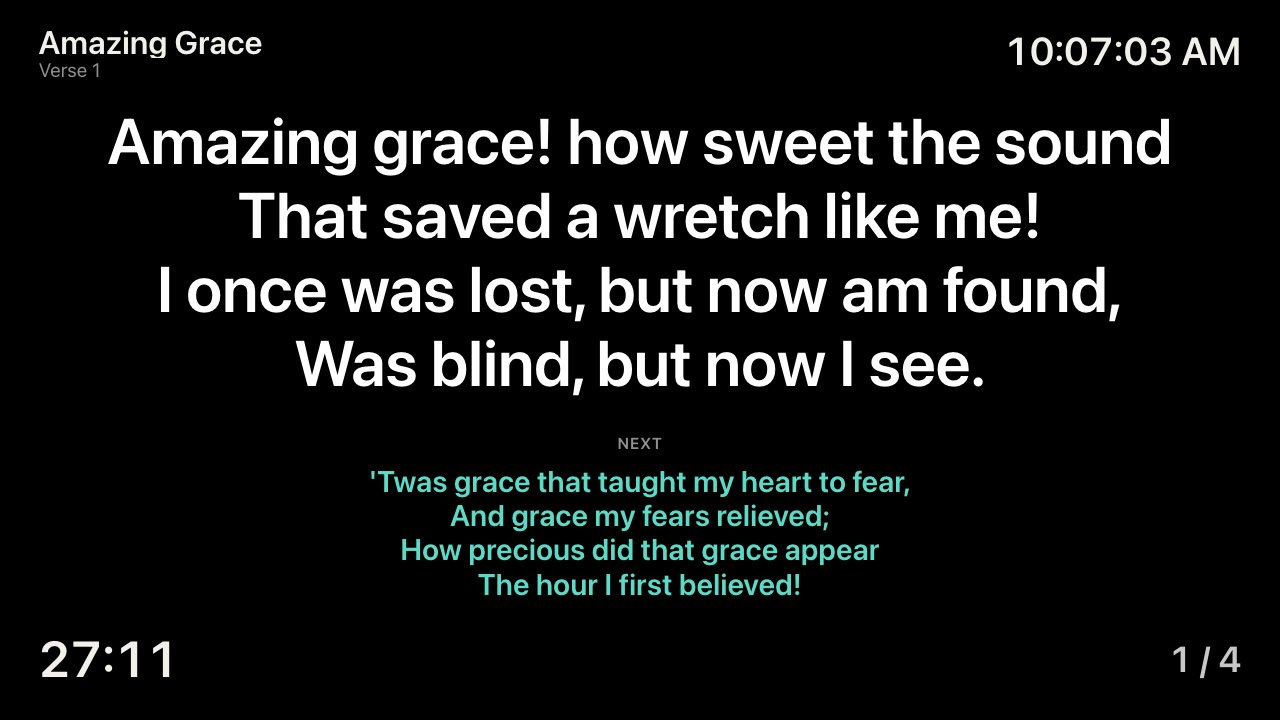
Nakikita ng mga tao ang mga salita sa theme ninyo. Nakikita ng stage ang layout na pipiliin ninyo: dito, ang kasalukuyang talata, ang susunod, isang countdown at ang oras. Diretso sa YouTube o Facebook ang stream, may camera sa likod ng mga salita kung gusto ninyo, o sa OBS sa solid na itim, handa nang i-key. Bawat larawan sa ibaba ay mismong output ng app, kinuha habang tumatakbo ito.
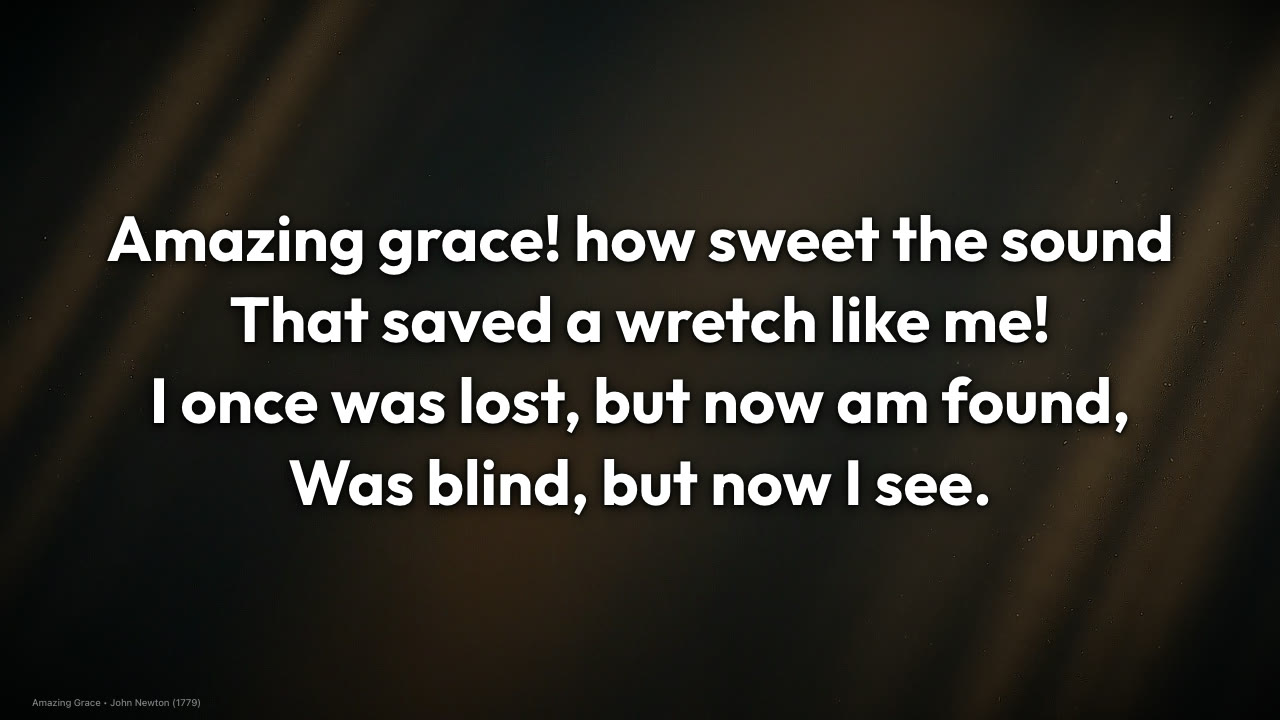
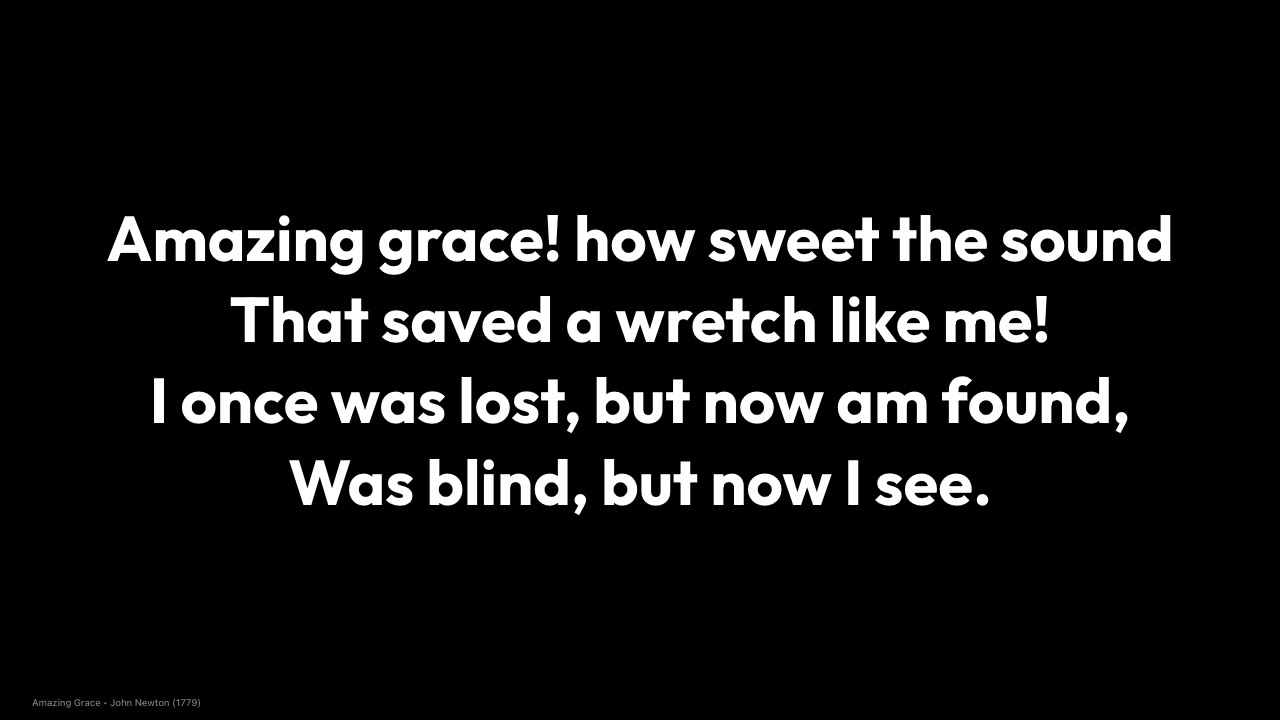
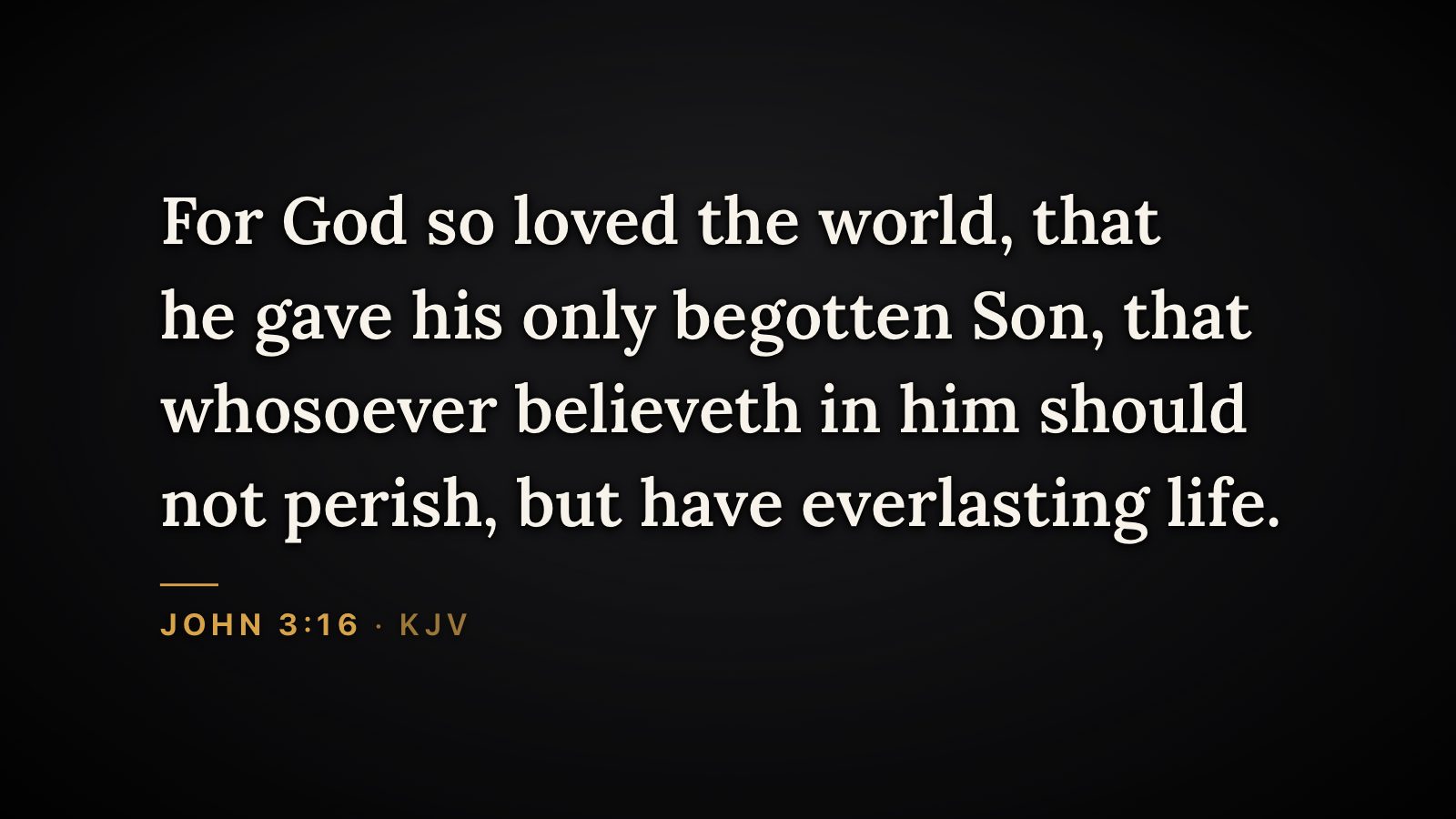
Ang theme ang bahala sa font; nasa likod nito ang backdrop — loop, larawan, kulay o sarili ninyong video. Limang kombinasyon, bawat isa ay kinuha mismo sa output ng projector.
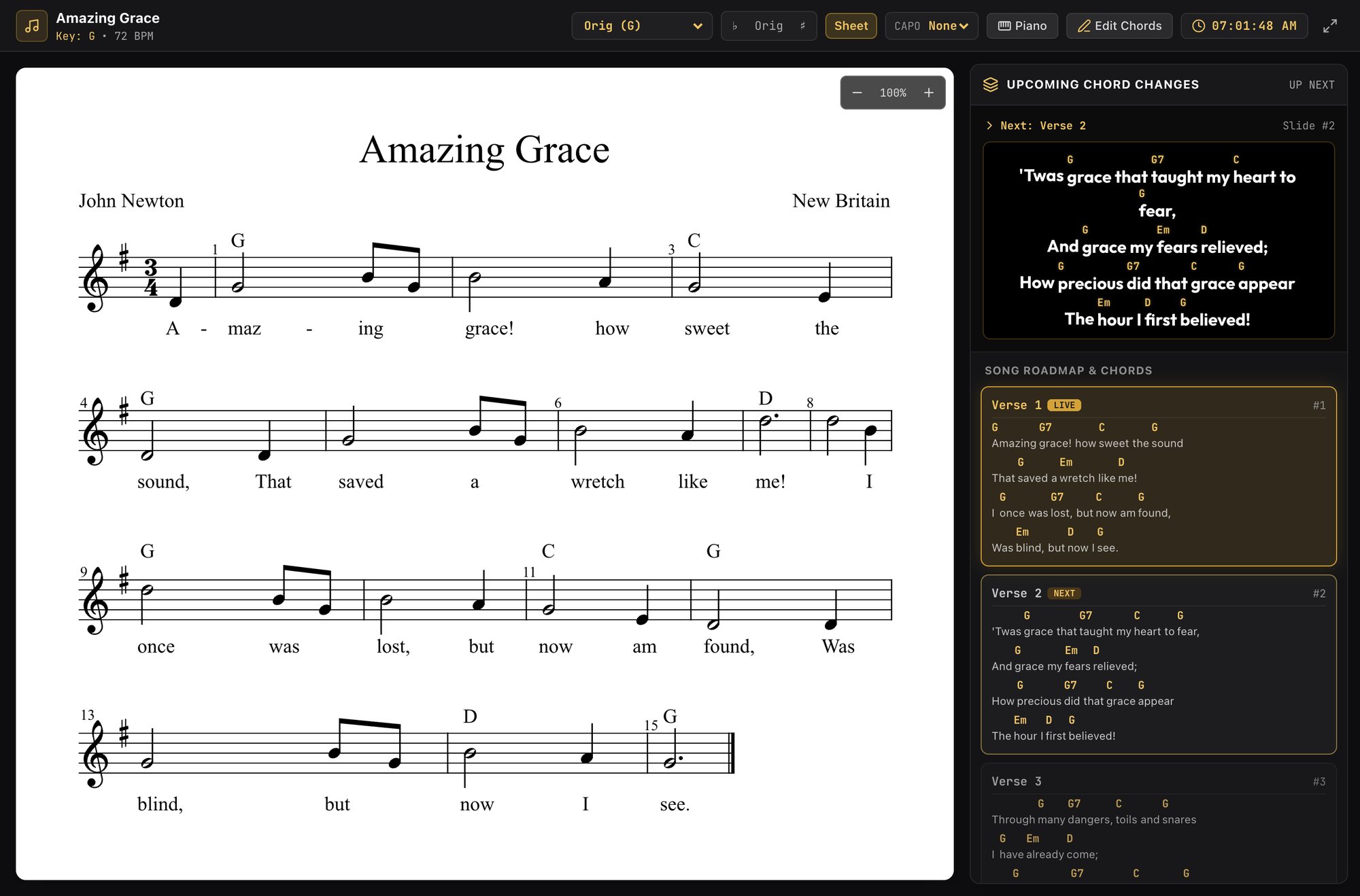
Mag-i-scan lang ng QR code ang bawat musician gamit ang StagePro Connect at makakasabay na sa sarili niyang phone, may live transpose, capo voicings at Nashville Number System. O ilagay ang chord view sa pangalawang screen at tapos na.
Kapag nasa likod ng mga tao sa stage ang screen, pinapanatili ng Stage Wall theme ang lyrics sa itaas kung saan nababasa pa rin ng nasa pinakalikod.
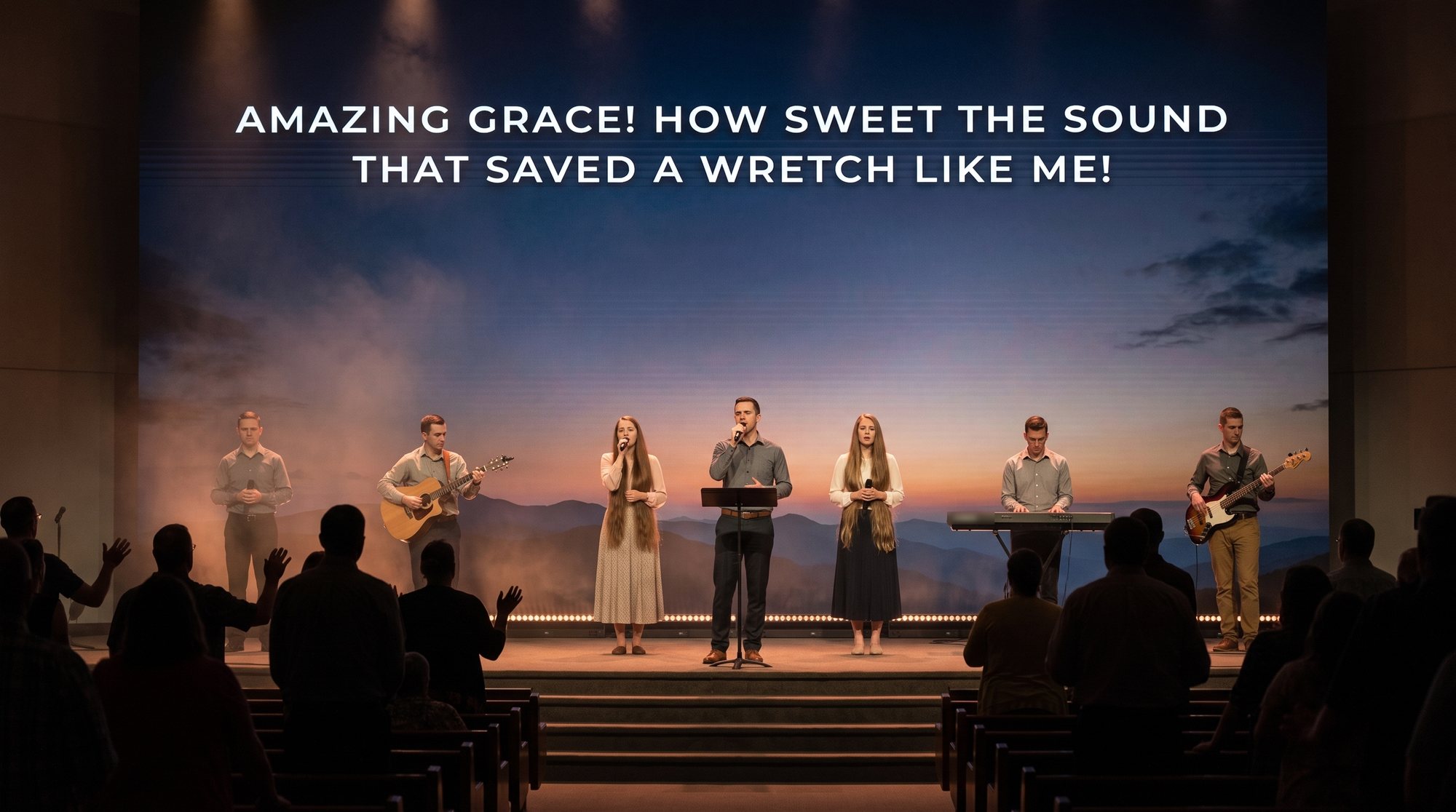
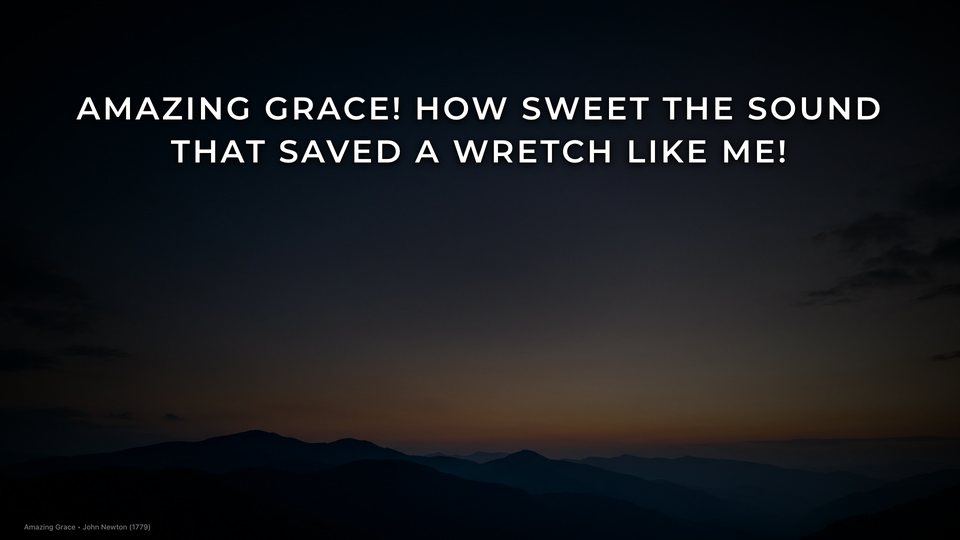 Stage Wall theme
Galing sa StagePro ang slide. Ilustrasyon lang ang kuwarto, iginuhit para ipakita ang slide na iyon sa totoong stage wall.
Binanggit ng tagapagsalita ang kalahating talata at tumuloy na. I-type kung ano ang narinig ninyo; hahanapin ng StagePro ang talata at ihahanda itong ipadala.
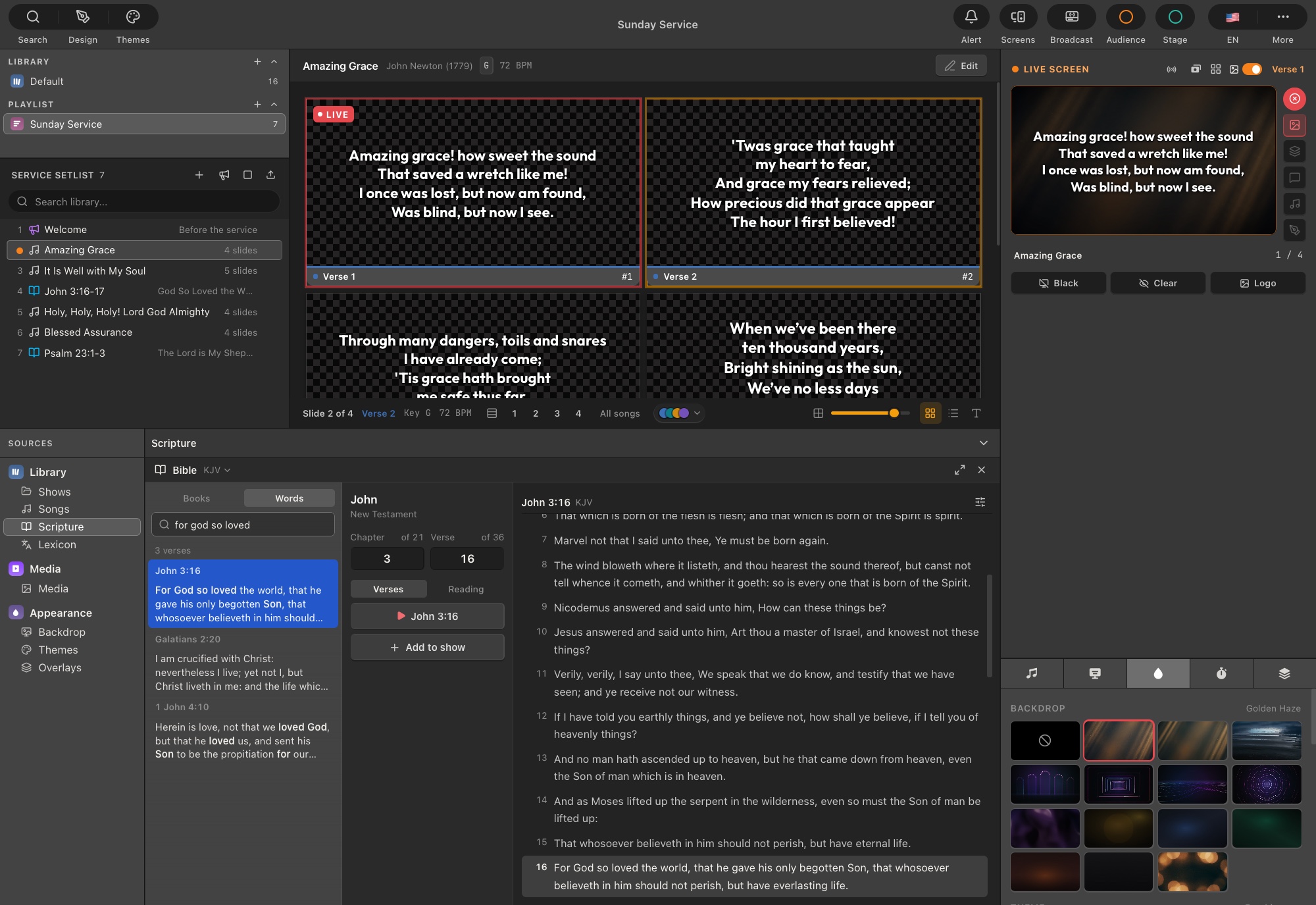
Tingnan kung ano ang nakikita ng mga tao, ng stream, ng stage at ng mga musician nang hindi umaalis sa upuan ninyo. Nasa ilalim ng Live ang maliliit na screen at sumusunod sa bawat slide.
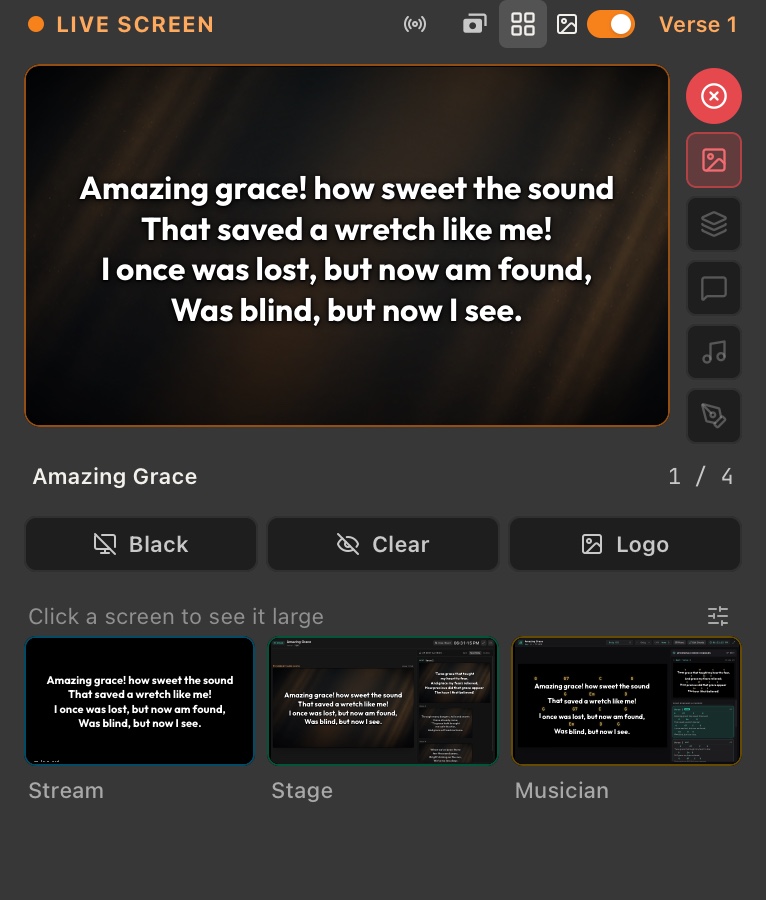
Sinisimulan ng Broadcast button sa toolbar ang stream, ang recording at ang NDI, at ipinapakita kung kumusta ang bawat isa habang tumatakbo.
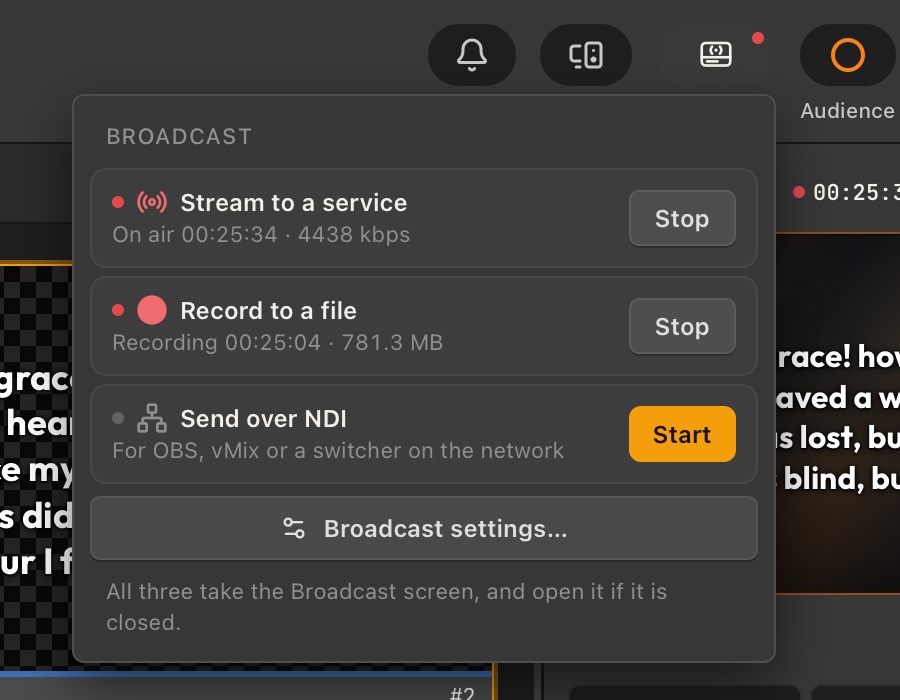
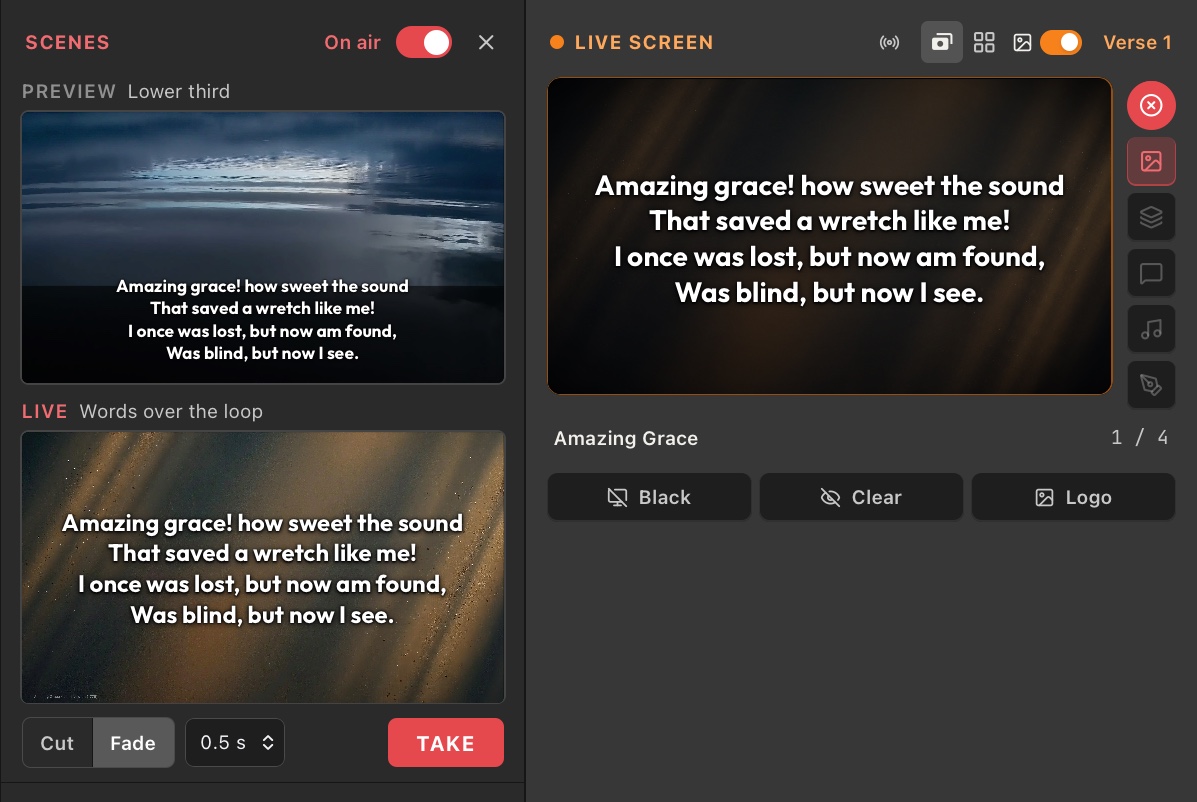
Maglagay ng camera, video o ibang screen sa isang scene, na may mga salita sa ibabaw nito o bilang lower third. I-set up sa preview, saka i-Take nang live gamit ang cut o fade.
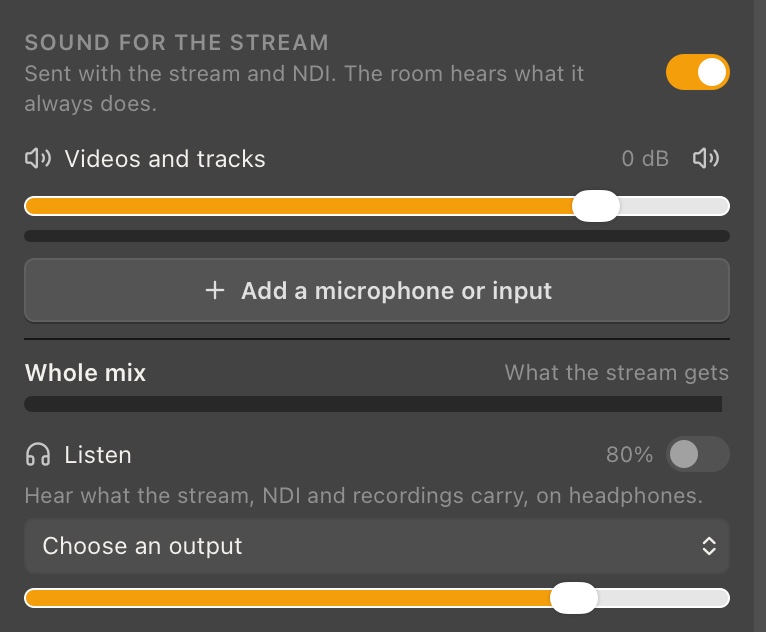
Mga mikropono, at ang sariling musika at video ng app, hinalo para sa stream at sa recording, may meter ang bawat isa at isa para sa buong mix.
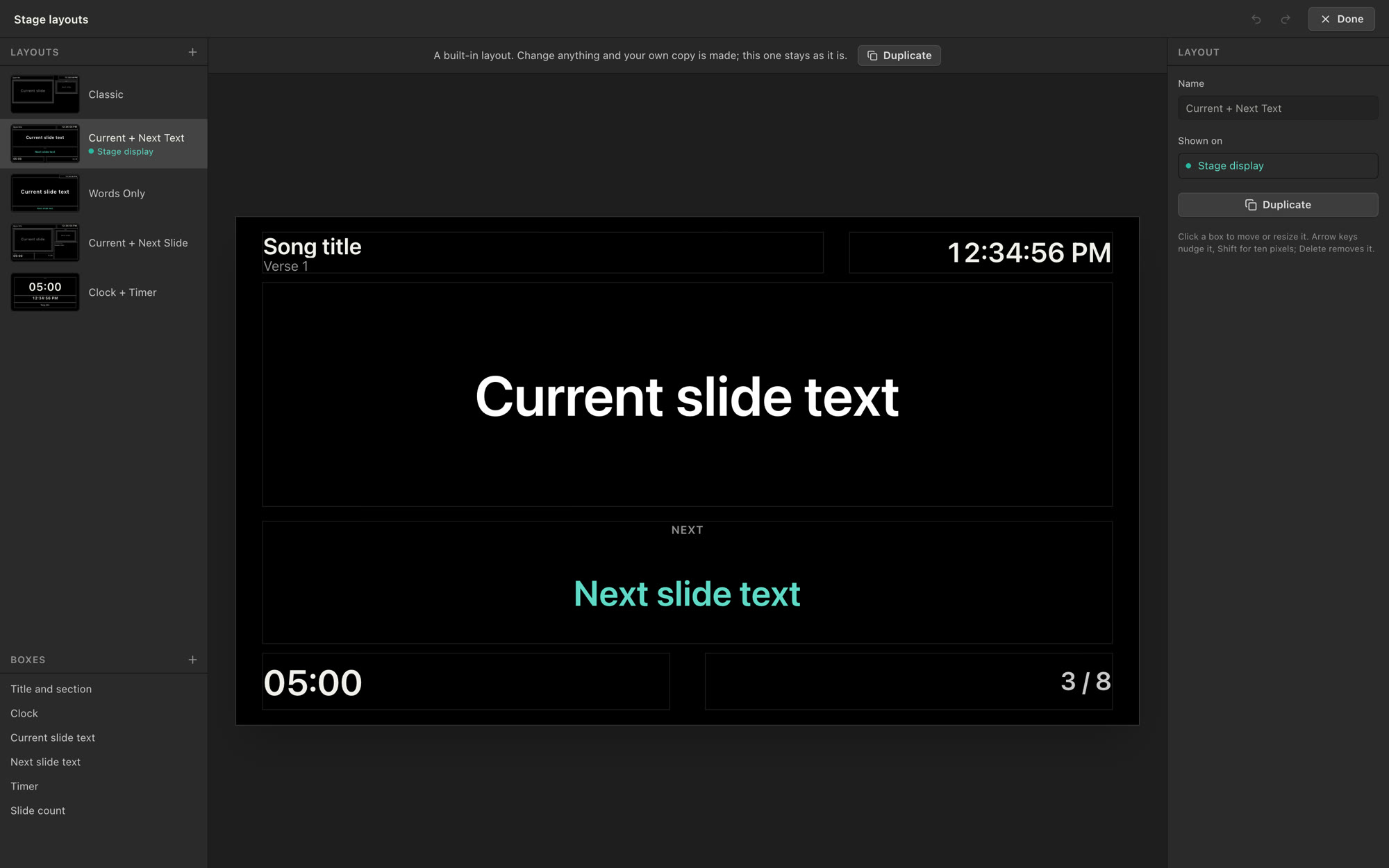
Magsimula sa isang layout: ang kasalukuyan at susunod na slide, ang mga salita lang, o orasan at timer. Ilipat ang kahit anong box, baguhin ang laki, o gumawa ng sarili ninyo, at bigyan ng sariling layout ang bawat stage screen.
Mag-scan ng QR code gamit ang StagePro Connect at remote na ang phone ninyo. May PIN para kayo lang ang may kontrol.
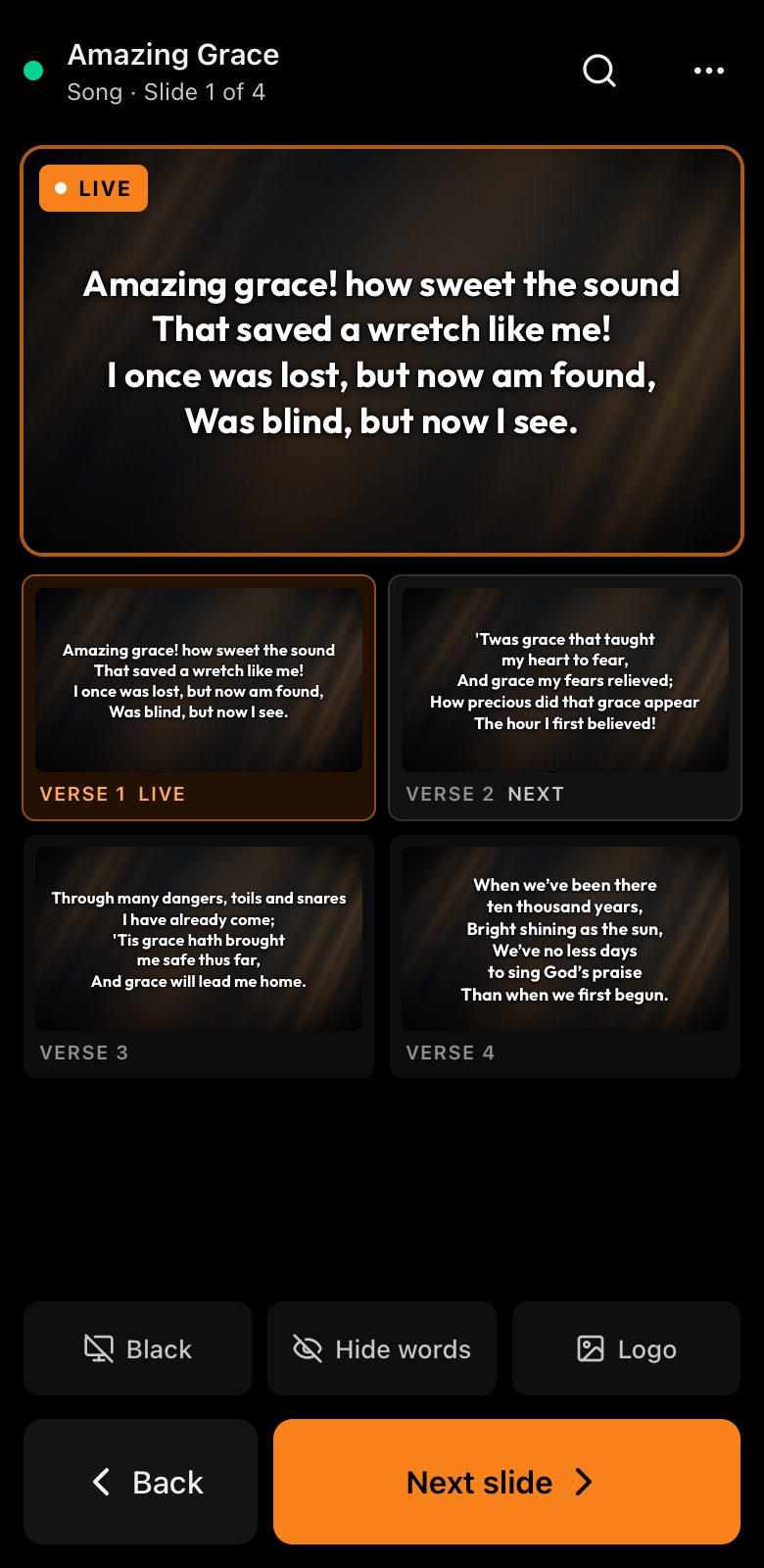
Ginagawa ng StagePro Connect ang phone, tablet o TV na kahit anong screen na pinapadalhan ng StagePro. I-scan ang QR code sa Wireless Cast at kokonekta ito, sa sariling Wi-Fi ng church.
Sa TV o tablet, para sa overflow room, sa foyer o sa likod ng hall.
Ang kasalukuyan at susunod na slide, orasan at timer, para sa mga nasa harap.
Bawat musician sa sarili niyang phone, naka-transpose nang live.
Susunod, bumalik, black at search, nasa kamay ninyo, at may PIN para kayo lang ang may kontrol.
Mag-attach ng piyesa sa kanta at makakalipat ang kahit sinong musician mula chords papuntang nota sa sarili niyang screen.
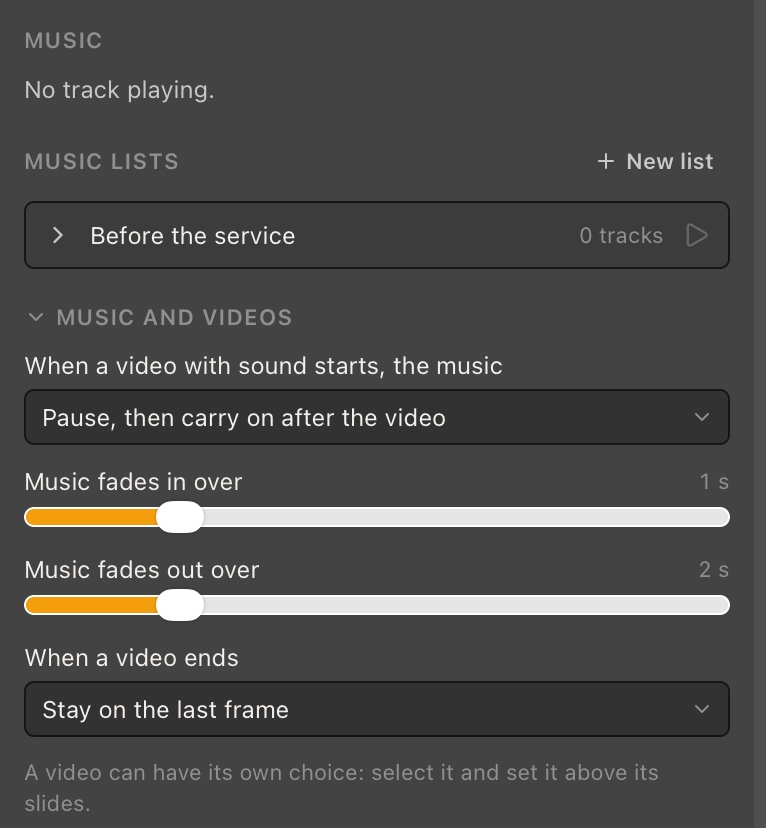
Gumawa ng listahan ng mga kanta para sa welcome, sa offering o sa paglabas, at tutugtog ito sa ilalim ng kung ano man ang nasa screen.
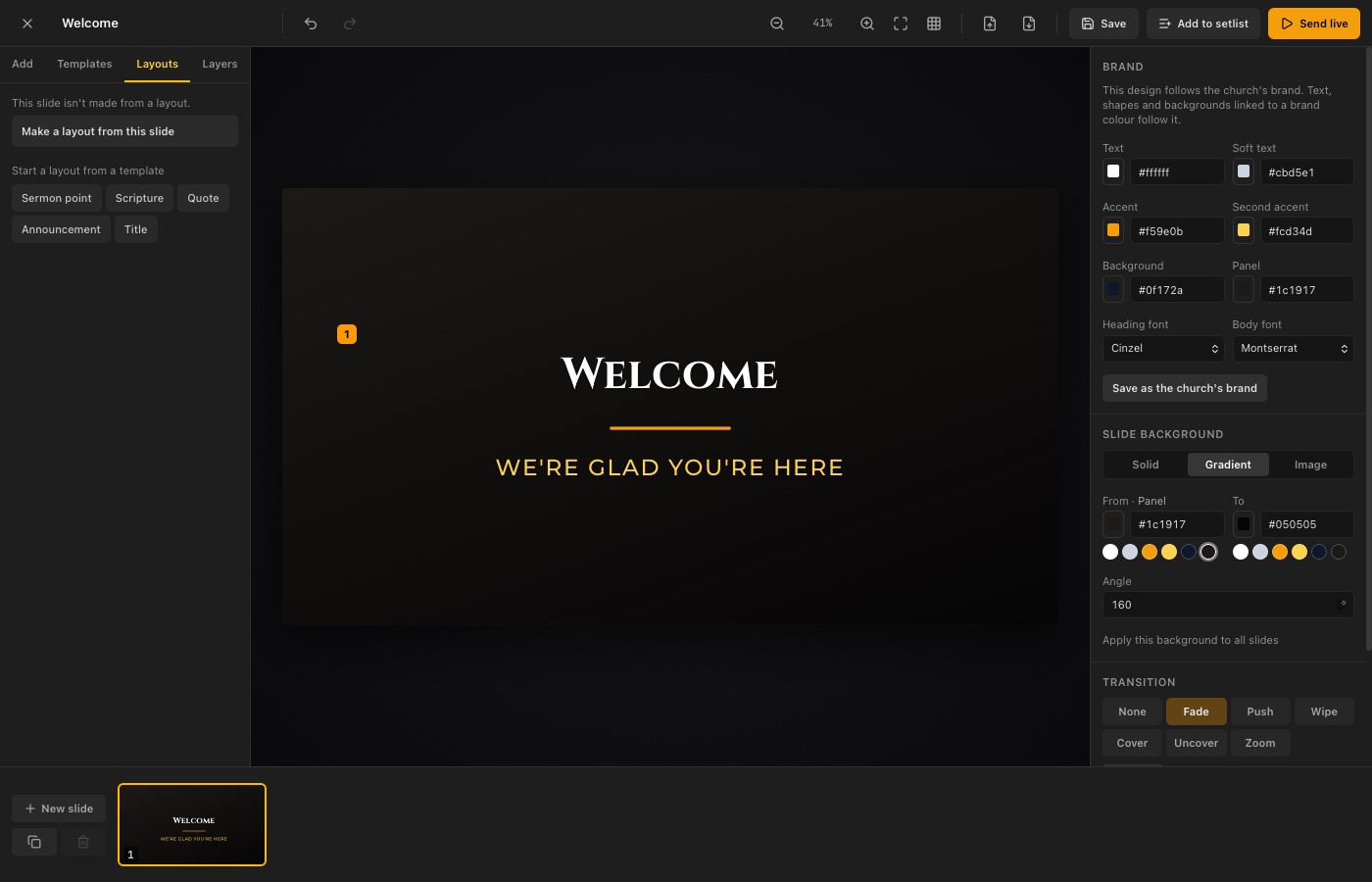
I-design ang sarili ninyo gamit ang mga layout, brand ng church at mga animation. O buksan ang PowerPoint, Keynote o LibreOffice deck ng tagapagsalita, at ipapakita ito ng StagePro gaya ng pagkakagawa niya, kasama ang mga animation at video. Hindi kailangan ng office app sa computer ng booth.
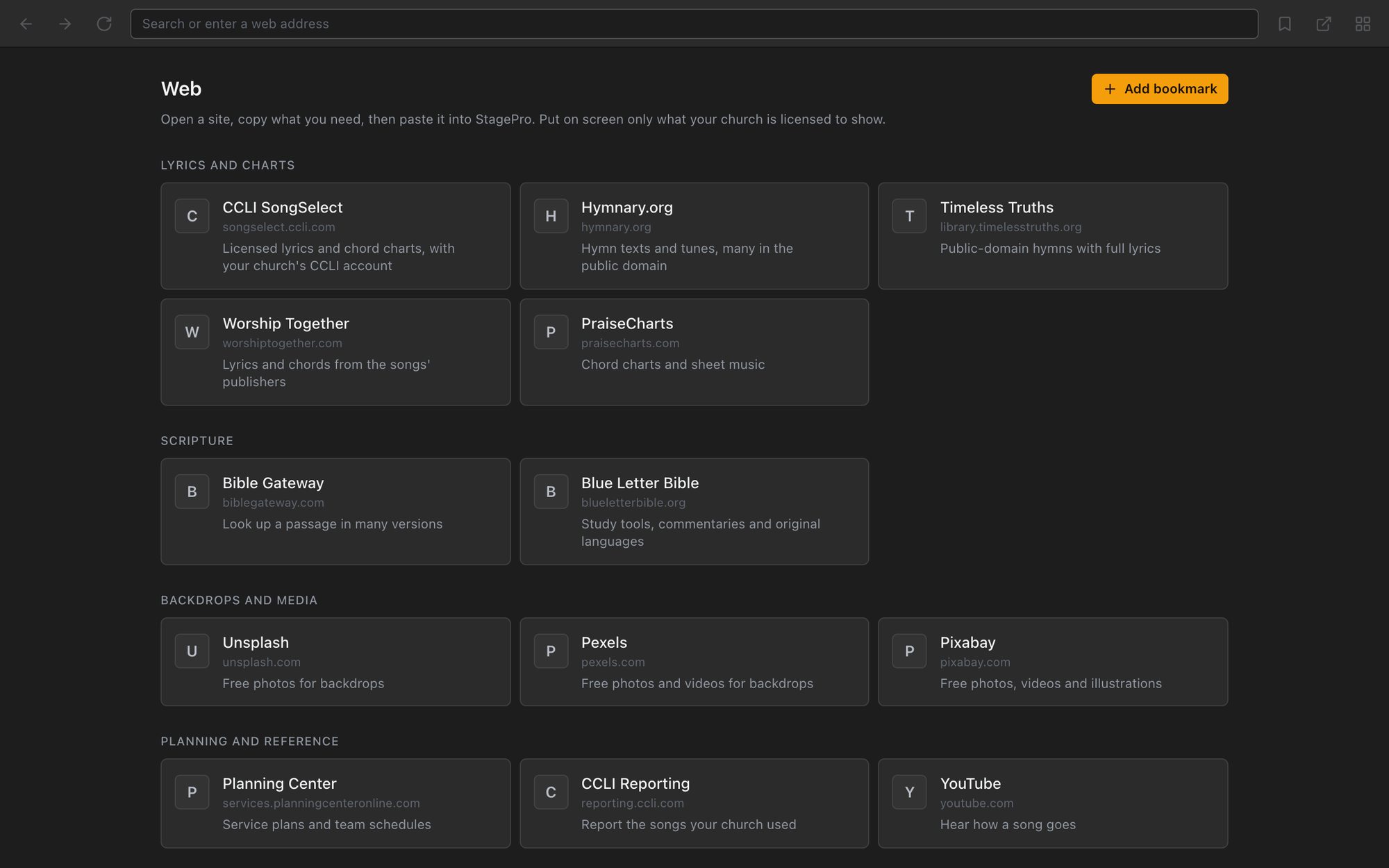
Built-in na browser sa app, may mga bookmark para sa mga site na talagang binubuksan ng media team: lyrics, Kasulatan, libreng larawan at planning.
StagePro katabi ng mga app na binabayaran na ng karamihan ng church. Sinuri ang bawat datos noong Setyembre at Oktubre 2026 mula sa sariling mga page ng bawat vendor.
| Ang kailangan ninyo | StageProLibre, gumagana offline | ProPresenterSubscription | EasyWorshipSubscription | ProclaimCloud-first, subscription |
|---|---|---|---|---|
| Gastos | ||||
| Magkano itoBawat buwan, bago ang mga add-on. | LibreLibreng plan. Ang Plus ay $9.99/buwan bawat computer. | $29/buwanBawat seat, subscription. May mga Campus plan. | mula$17.50/buwanSubscription, depende ang presyo sa dami ng dumadalo. | mula$24.99/buwanSubscription. May libreng bersyon. |
| Maaasahan | ||||
| Gumagana nang walang internetTuloy pa rin ba ang event kapag nawala ang Wi-Fi? | Oo: Walang sign‑in, at walang nangangailangan ng internet habang may event. Tsine-check ng Plus ang license nito kapag online. | Bahagya: Sign‑in sa account, at paminsan-minsang pag-check ng license. | Hindi kumpirmado: Hindi sinabi ng vendor. | Bahagya: May offline mode, pero nakasentro sa cloud sync. |
| Mga tool sa pag-present | ||||
| Kasama ang BibliyaHanapin ang talata at ilagay sa screen. | Oo: Kasama ang offline na KJV, at 25 pa na puwedeng i-download. Hanapin ang talata mula sa ilang salita; dalawang bersyon na magkatabi kapag may Plus. | Oo: 130+ na salin. | Oo: 90+ na salin. | Hindi kumpirmado: Hindi kumpirmado. |
| Lower third at mga overlayMga pangalan, titulo at anunsyo sa ibabaw ng live output. | Oo: I-design nang isang beses, tapos i-type ang pangalan pag-live. | Oo: Props layer para sa lower third at graphics. | Oo: Lower third para sa mga live stream. | Hindi kumpirmado: Hindi kumpirmado. |
| Nagsi-stream mula sa appSa YouTube, Facebook o RTMP address, nang walang OBS. | Oo: Kapag may Plus: YouTube, Facebook, Vimeo o kahit anong RTMP o RTMPS address. | Oo: Nagsi-stream ang Capture ng isang screen sa RTMP server o Resi. | Hindi built-in: Gamit ang OBS, vMix o Wirecast, sa NDI. | Hindi built-in: Gamit ang OBS o encoder, sa NDI o SDI. |
| Nire-record ang serviceVideo file, mula mismo sa app. | Oo: Kapag may Plus: ang larawan at ang tunog nito, nang hiwalay o habang nagsi-stream. | Oo: Nire-record ng Capture ang kahit anong screen, kahit habang nagsi-stream. | Hindi kumpirmado: Wala sa sarili nitong mga page; sa vMix nagre-record ang gabay nito. | Bahagya: Audio ng sermon at timing ng slide; video gamit ang OBS. |
| Mga camera inputLive na camera sa screen, may mga salita sa ibabaw. | Oo: Kapag may Plus: webcam, capture card o iPhone, sa likod ng mga salita. | Oo: Mga capture device, SDI, NDI at Syphon input. | Oo: Mga feed: capture card, webcam at NDI source. | Oo: Webcam, capture card o switcher sa likod ng slide. |
| Nagpapadala sa NDISa OBS, vMix o switcher sa network. | Oo: Kapag may Plus: ang broadcast na larawan. | Oo: Puwedeng maging NDI output ang mga screen. | Oo: NDI papasok at palabas. | Oo: Puwedeng maging NDI output ang kahit anong virtual screen. |
| Phone remoteIlipat ang mga slide mula saanman sa kuwarto. | Bahagya: Kapag may Plus, sa StagePro Connect app para sa iOS at Android (malapit na), at may PIN para kayo lang ang may kontrol. | Oo: Remote app, kasama sa subscription. | Oo: Libreng remote app para sa iOS at Android. | Oo: Proclaim Remote app. |
| Stage display para sa bandaLyrics, chords at mga timer para sa mga nasa stage. | Oo: Mga stage at chord window sa pangalawang screen, o sa mga phone at tablet gamit ang Wi‑Fi (early access). | Oo: Mga stage display na puwedeng i-customize. | Bahagya: Prompter view sa iPad, gamit ang remote app. | Oo: Mga timer, notes, susunod na slide at inline chords. |
| Saan ito gumagana | ||||
| Mga platform | macOS, Windows | macOS, Windows | Windows, macOS | Mac at PC |
Kayang patakbuhin ng Libre ang buong service na may isang screen. Sa Plus, may sariling larawan ang bawat screen, bawat computer. Sakop ng Campus ang hanggang limang computer sa iisang church.
Lahat ng kailangan ng service na may isang screen.
Hindi kailangan ng card, at walang time limit.
Larawan para sa bawat screen: ang mga tao, ang stage at ang stream.
30 araw na libre, saka sisingilin. Puwedeng i-cancel kahit kailan. Isang beses lang kailangan ng internet para i-activate.
Plus sa bawat computer sa booth — hanggang lima sa iisang church.
30 araw na libre, saka sisingilin. Puwedeng i-cancel kahit kailan. Isang beses lang kailangan ng internet para i-activate.
Hindi. Lahat ay tumatakbo sa sarili ninyong computer: ang mga kanta ninyo, ang KJV na Bibliya, ang Strong's lexicon, ang mga theme at backdrop ninyo. Walang kailangang i-sign in at walang isi-sync, kaya walang magbabago kahit mawala ang Wi-Fi sa gitna ng event. Kailangan ninyo ng internet para i-download ang app at ang dagdag na mga bersyon ng Bibliya, at isang beses para i-activate ang Plus license. Pagkatapos noon, tsine-check ng Plus ang license nito kapag online kayo.
Sakop ng Libre ang isang screen: walang limitasyong kanta, ang KJV na Bibliya bilang mga slide ng talata o tuloy-tuloy na pagbasa, lahat ng libreng theme at backdrop, mga countdown at alert, isa pang Bibliya na pipiliin ninyo, at Theme Studio para sa font, outline, anino at linya ng CCLI credits. Sa Plus, may sariling larawan ang bawat screen: nakikita ng mga tao ang mga salita sa theme ninyo, nakikita ng stage ang layout na pipiliin ninyo sa hanggang anim na stage screen, at may sariling itsura ang stream at puwedeng diretso sa YouTube o Facebook, i-record sa isang file, o ipadala sa OBS gamit ang NDI. Dagdag pa ng Plus ang mga camera at scene, tunog para sa stream na may mga mikropono at Makinig, mga theme layout, logo ninyo at mga shape sa bawat slide, mga theme file na puwedeng i-share, lower third na may mga field na pupunan, mga overlay, ang Strong's lexicon at lahat ng bersyon ng Bibliya.
Bawat computer na nagpapatakbo ng screen ay kailangan ng sariling license. Dalawang computer? Kumuha ng Plus para sa bawat isa. Tatlo o higit pa? Sakop ng Campus ang hanggang limang computer sa iisang church, gaya ng booth, stage, stream at isang laptop para sa paghahanda sa bahay, sa halagang $24.99 bawat buwan o $249 bawat taon, na may isang license key para sa buong team. Kayo na mismo ang makakapaglipat ng license sa bagong computer, kahit kailan.
Para sa kanila talaga ito ginawa. Iisang window lang: ang service sa kaliwa, ang live screen sa kanan, at ang mga kanta, Kasulatan at media sa drawer sa ibaba. Buuin ang service, pumili ng itsura, pindutin ang Enter. Ipinapakita muna ng preview ang bawat slide, at walang lalabas sa screen hangga't hindi ninyo ipinapadala.
Oo. Mag-import ng ChordPro, OpenLyrics o FreeWorship XML, OnSong at plain text file, o isang StagePro backup. Kaya rin ng built-in na browser na gawing bagong kanta ang lyrics na pinili ninyo sa isang page, o ang ChordPro file na dina-download ninyo. May kasamang sampung public-domain na himno ang app para makapagsimula kayo.
Oo, kapag may Plus. Ilagay ang chord view sa pangalawang screen, o hayaang mag-scan ng QR code ang bawat musician gamit ang StagePro Connect app at sumabay sa sarili niyang phone, may live transpose, capo voicings at Nashville Number System. Malapit nang dumating ang StagePro Connect sa App Store at Google Play.
Oo, kapag may Plus, sa dalawang paraan. Kayang ipadala ng StagePro ang broadcast na larawan nito sa network ninyo papunta sa OBS, vMix at iba pang software na compatible sa NDI®, o puwedeng idagdag ng OBS ang stream page ng StagePro bilang browser source: solid na itim para sa keying, na may lyrics o lower third sa sarili nilang stream theme. Kaya rin ng StagePro na mag-stream nang diretso sa YouTube o Facebook, nang walang OBS. Ang NDI® ay trademark ng Vizrt NDI AB. Ang StagePro ay hindi produkto nila, at hindi rin sila ang nag-i-sponsor nito. Tungkol sa NDI
Oo, kapag may Plus. Pindutin ang I-record sa Broadcast menu at ise-save ng StagePro ang broadcast na larawan at ang tunog nito sa isang video file sa computer. Puwede itong mag-record nang hiwalay, o magtabi ng kopya tuwing magsi-stream kayo.
Oo, kapag may Plus. Ang webcam, camera sa capture card o iPhone ay puwedeng i-full screen o ilagay sa likod ng mga salita, sa screen ng mga tao, sa stage display at sa stream. Mag-set up ng scene sa preview, saka i-Take nang live gamit ang cut o fade.
Hindi. Walang StagePro account, walang cloud, at walang nagta-track kung paano ninyo ito ginagamit. Nananatili sa computer ninyo ang library ng mga kanta at lahat ng dine-design ninyo. Ang tanging ipinapadala ng StagePro ay ang pag-check ng Plus license: ang license key ninyo at ang pangalan ng computer na ito, para makita ninyo kung aling mga computer ang gumagamit ng license ninyo. Ang Polar ang humahawak ng mga bayad.
Sa StagePro group sa Facebook: magtanong, ibahagi ang setup ninyo, at tingnan kung paano pinapatakbo ng ibang church ang kanilang Linggo. Nandoon din kami.
Oo, pakiusap. Imungkahi ito sa ideas board at bumoto para sa mga hiniling ng ibang church. Binabasa namin ang bawat ideya, at ipinapakita ng board kung ano ang naka-plano at ano ang tapos na.
Isang church media team. Ginawa nila ito para sa sarili nilang mga service at event, at ginagamit pa rin nila ito roon hanggang ngayon.
Walang account, walang kontrata, at hindi kailangan ng internet sa mismong araw.
Gawa ng isang church media team na ginagamit pa rin ito sa sarili nilang mga service.