Läuft offline
Lieder, Bibeln und Hintergründe liegen alle auf Ihrer eigenen Festplatte.
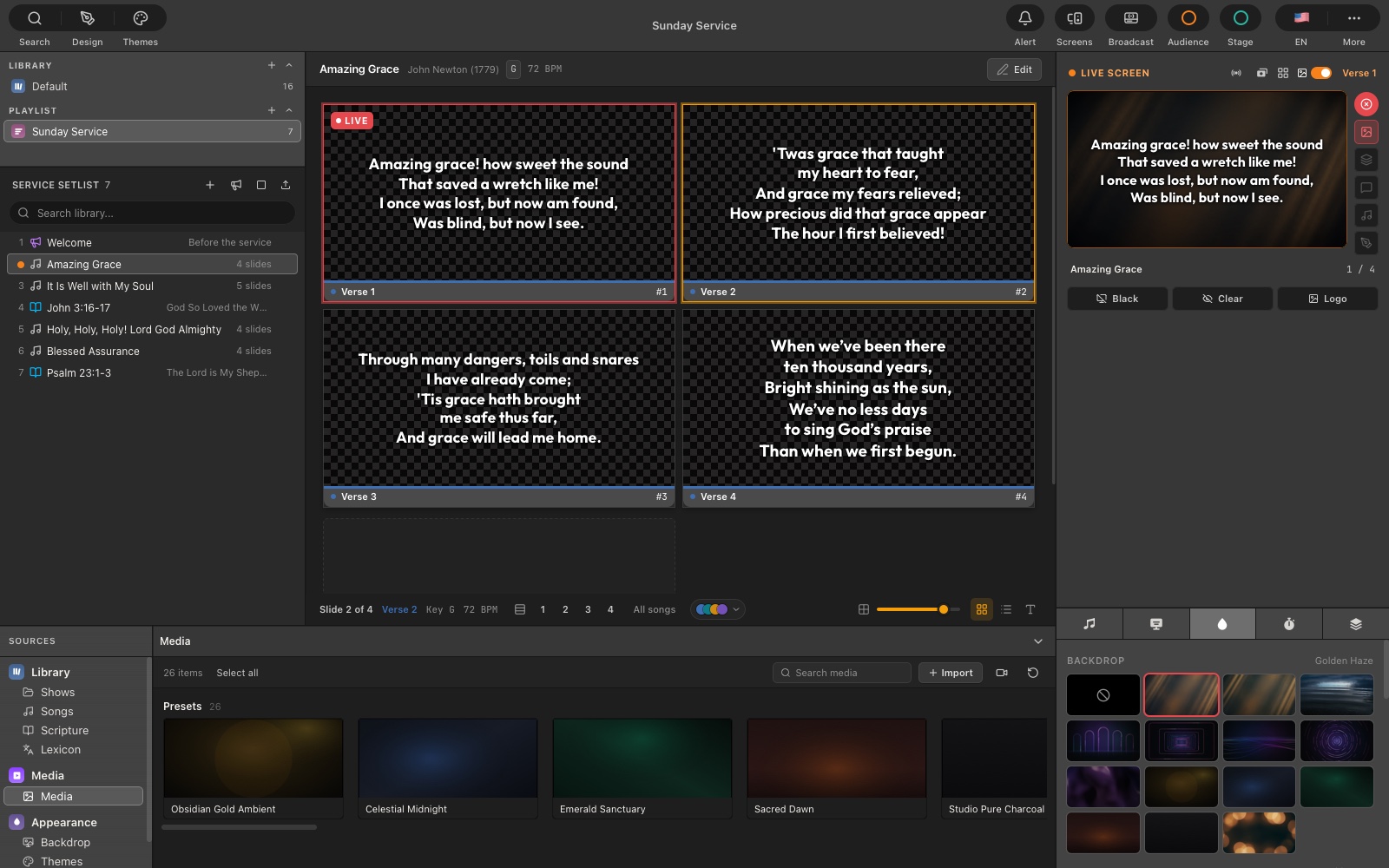
Präsentationssoftware für den Gottesdienst, die auf Ihrem eigenen Computer zu Hause ist.
Gemacht für alle, die am Sonntag am Laptop sitzen.
Kostenlos, ohne Zeitlimit · Plus $9.99/Monat pro Computer · macOS und Windows
Lieder, Bibeln und Hintergründe liegen alle auf Ihrer eigenen Festplatte.
Nichts erreicht den Saal, bevor Sie es senden.
Die KJV ist in jedem Tarif offline dabei, als Vers-Folien oder als durchlaufende Lesung. Weitere Übersetzungen zum Herunterladen.
Das Griechische oder Hebräische hinter jedem Wort, nur einen Fingertipp entfernt.
Einmal gestalten, mit Feldern zum Ausfüllen. Namen eintippen, senden.
Zu YouTube, Facebook oder jeder RTMP-Adresse, in eine Datei oder über NDI. Jeweils ein Klick.
Eine Kamera hinter dem Text oder neben einer Bauchbinde. Erst in der Vorschau prüfen, dann mit Take live schalten.
Wählen Sie, was die Bühne sieht, oder gestalten Sie es selbst. Bis zu sechs Bühnenbildschirme.
Auf jedem Smartphone der Band, live transponiert, mit StagePro Connect.
Lieder, Bibelstellen und Strong, alles an einem Ort.
Designs bestimmen die Schrift. Ein bewegter Loop, ein Foto oder Ihr eigenes Video liegt dahinter.
Kein Konto, keine Cloud, kein Tracking.
So arbeitet die Technik wirklich. Die Leertaste bewegt die Vorschau, Enter schickt sie live, und der Saal sieht nichts, bevor Sie es sagen. Versuchen Sie, den Vers zu finden, den der Prediger gerade genannt hat und über den er schon hinweggegangen ist.
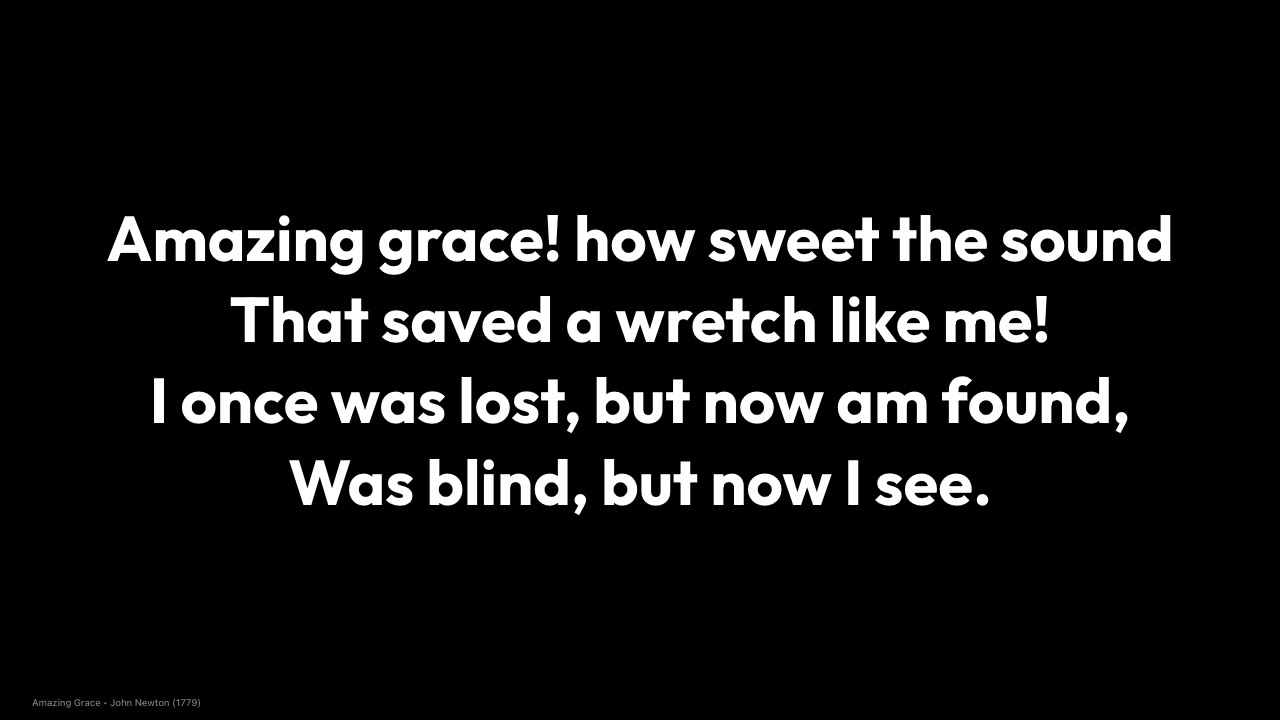
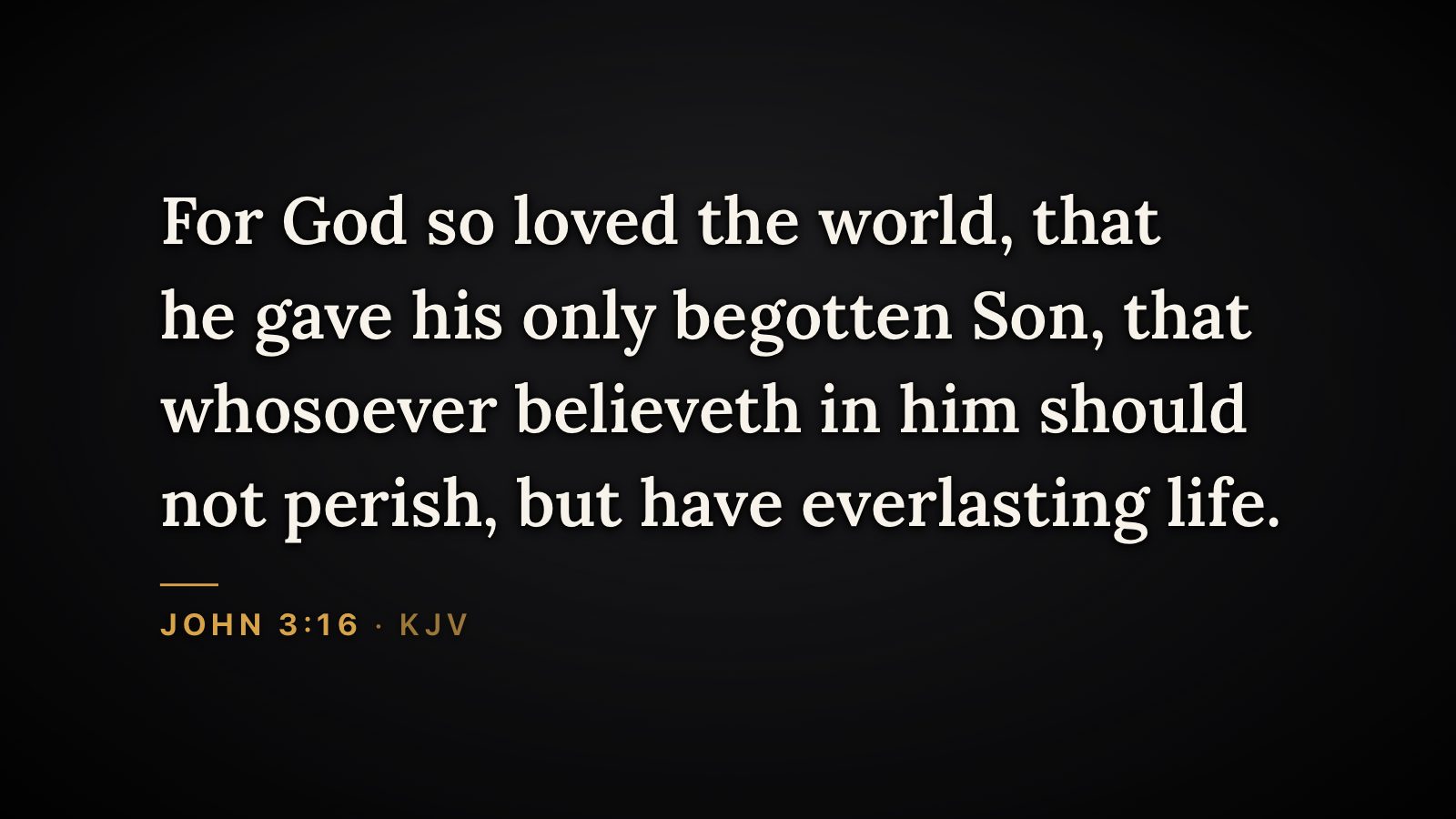
Jedes Lied ist ein Eintrag in der Ablaufliste, und seine Strophen sind seine Folien. Die Leertaste geht sie durch und rückt zum nächsten Eintrag weiter, genau wie in der App. Gezeigt im Design Classic, dem Standarddesign von StagePro. Die Bibelstellen stammen aus der KJV, die in jedem Tarif enthalten ist.
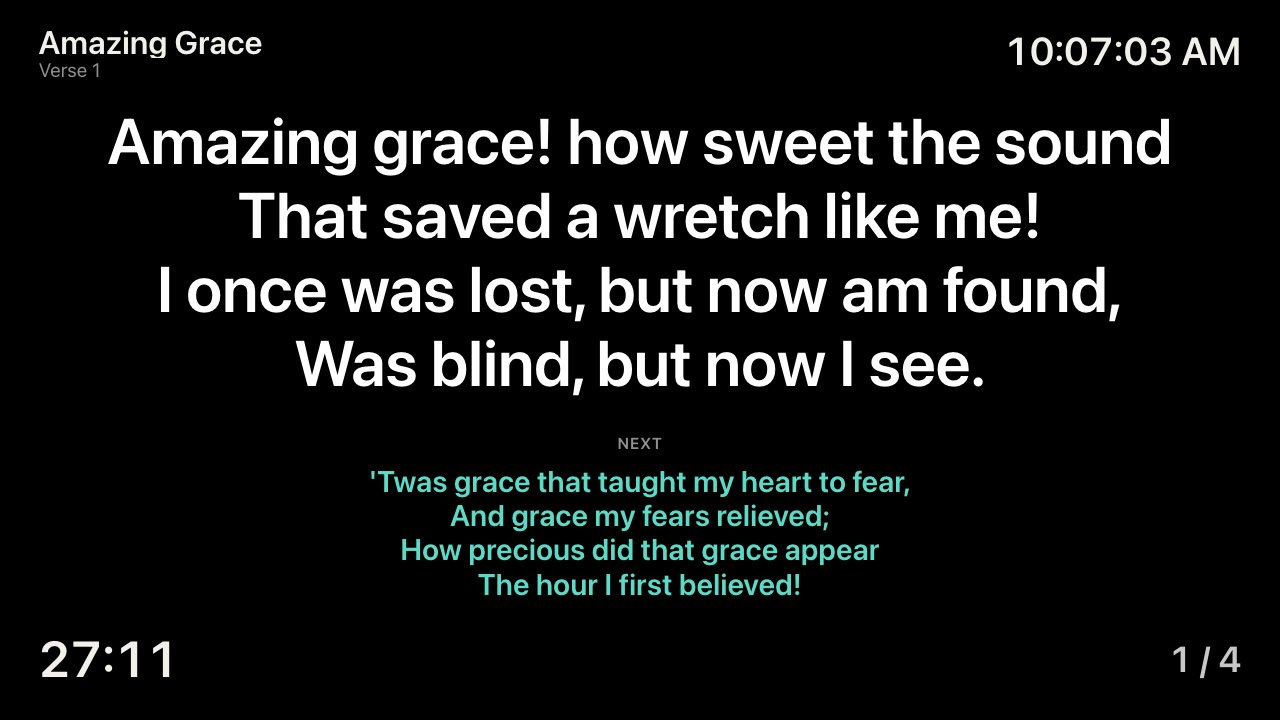
Der Saal bekommt den Text in Ihrem Design. Die Bühne bekommt das Layout Ihrer Wahl: hier den aktuellen Vers, den nächsten, einen Countdown und die Uhrzeit. Der Stream geht direkt zu YouTube oder Facebook, auf Wunsch mit einer Kamera hinter dem Text, oder auf reinem Schwarz an OBS, bereit zum Keyen. Jedes Bild unten ist die echte Ausgabe der App, aufgenommen im laufenden Betrieb.
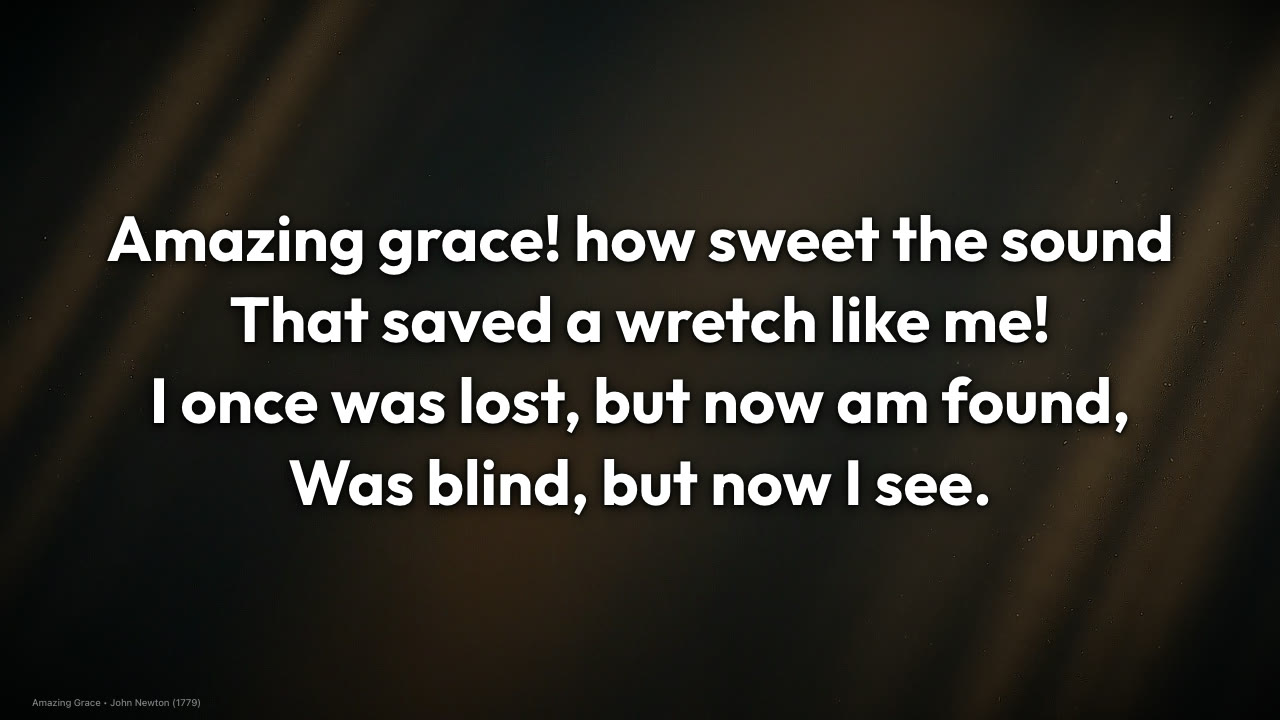
Ein Design bestimmt die Schrift; dahinter liegt ein Hintergrund – ein Loop, ein Foto, eine Farbe oder Ihr eigenes Video. Fünf Kombinationen, jede direkt von der Projektorausgabe aufgenommen.
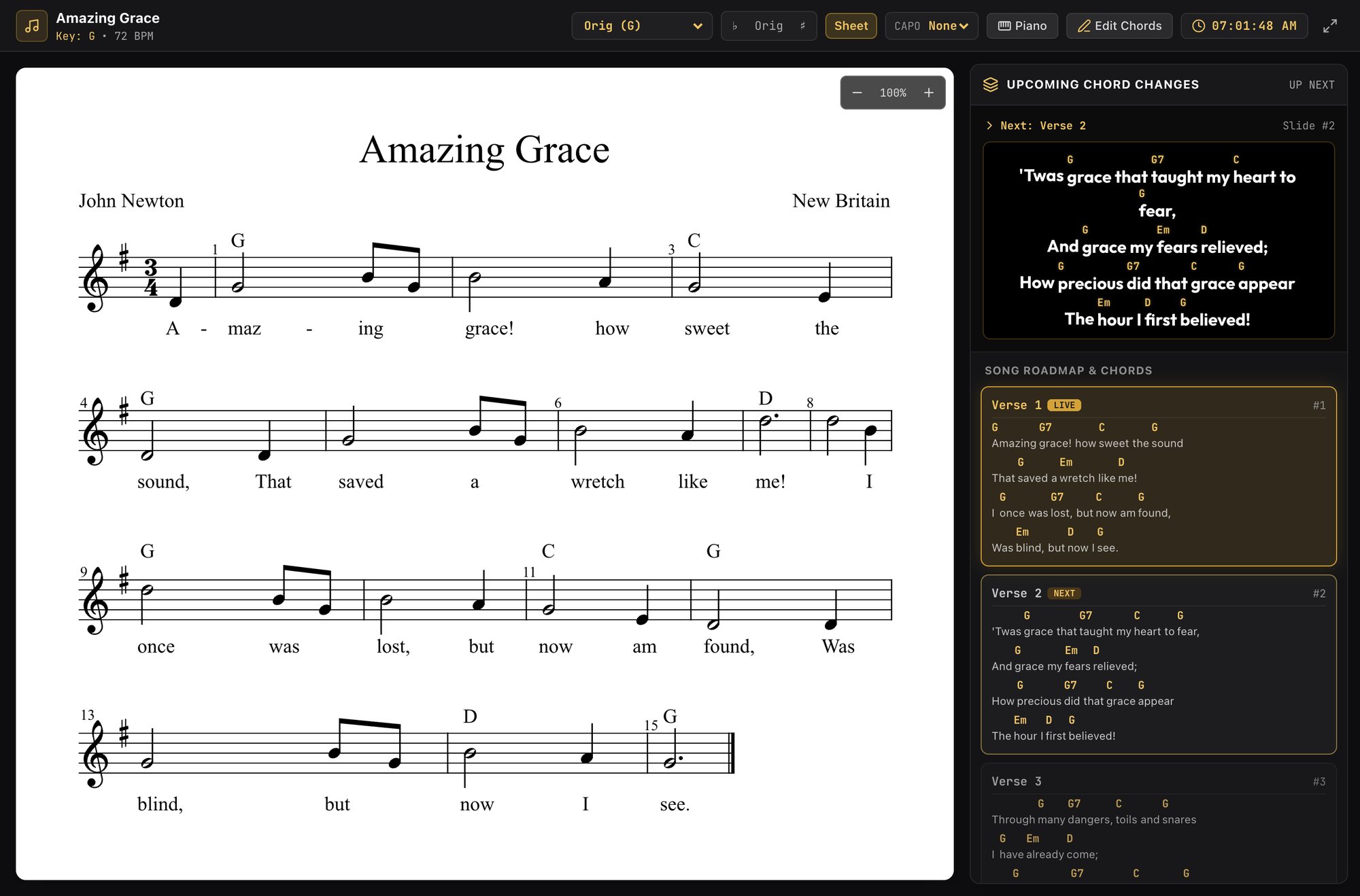
Jeder Musiker scannt mit StagePro Connect einen QR-Code und folgt auf dem eigenen Smartphone, mit Transponieren in Echtzeit, Capo-Griffen und dem Nashville Number System. Oder zeigen Sie die Akkordansicht einfach auf einem zweiten Bildschirm.
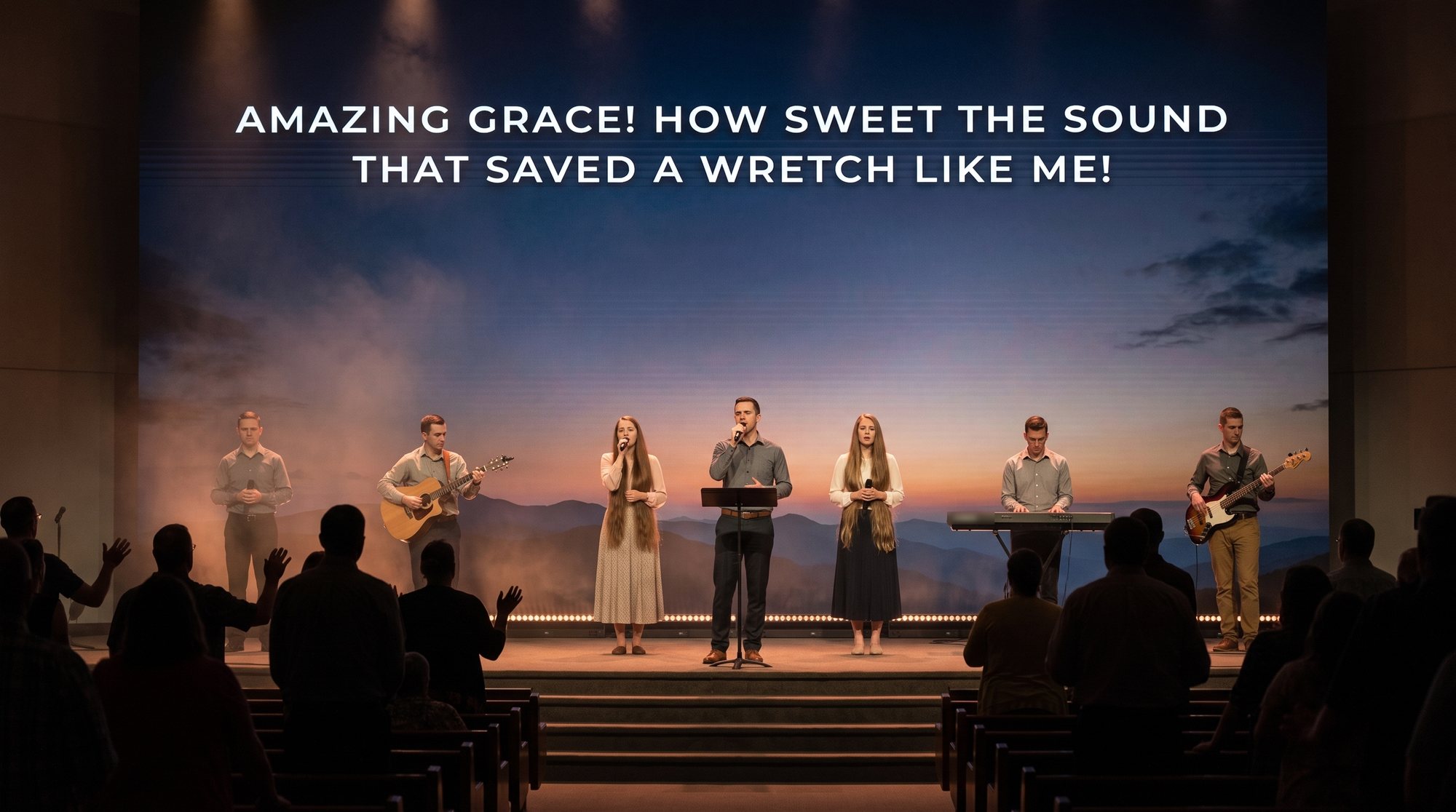
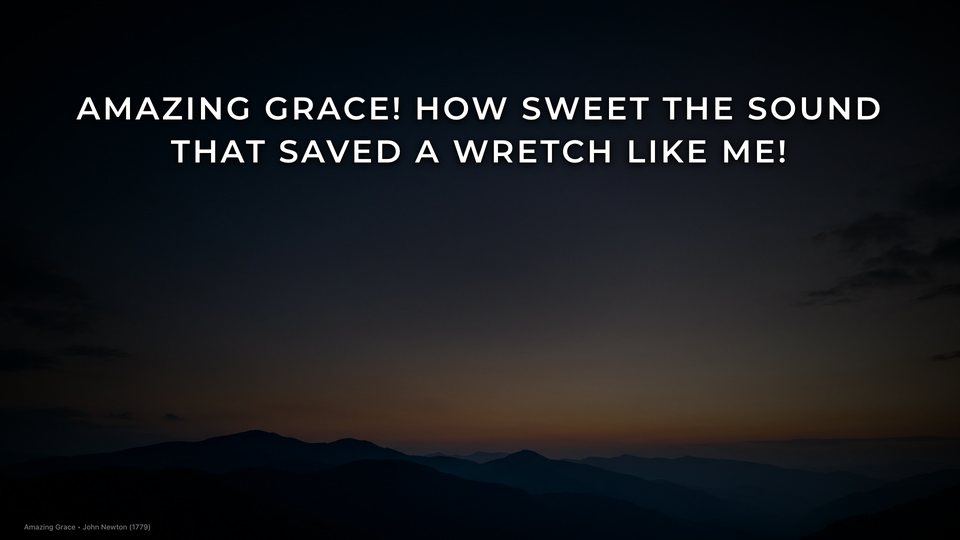
Wenn die Leinwand hinter den Menschen auf der Bühne hängt, hält das Design Stage Wall den Liedtext so weit oben, dass ihn auch die letzte Reihe noch lesen kann.
 Design Stage Wall
Die Folie stammt aus StagePro. Der Raum ist eine Illustration, gezeichnet, um diese Folie an einer echten Bühnenwand zu zeigen.
Der Prediger zitiert einen halben Vers und spricht weiter. Tippen Sie, was Sie mitbekommen haben; StagePro findet den Vers und hält ihn zum Senden bereit.
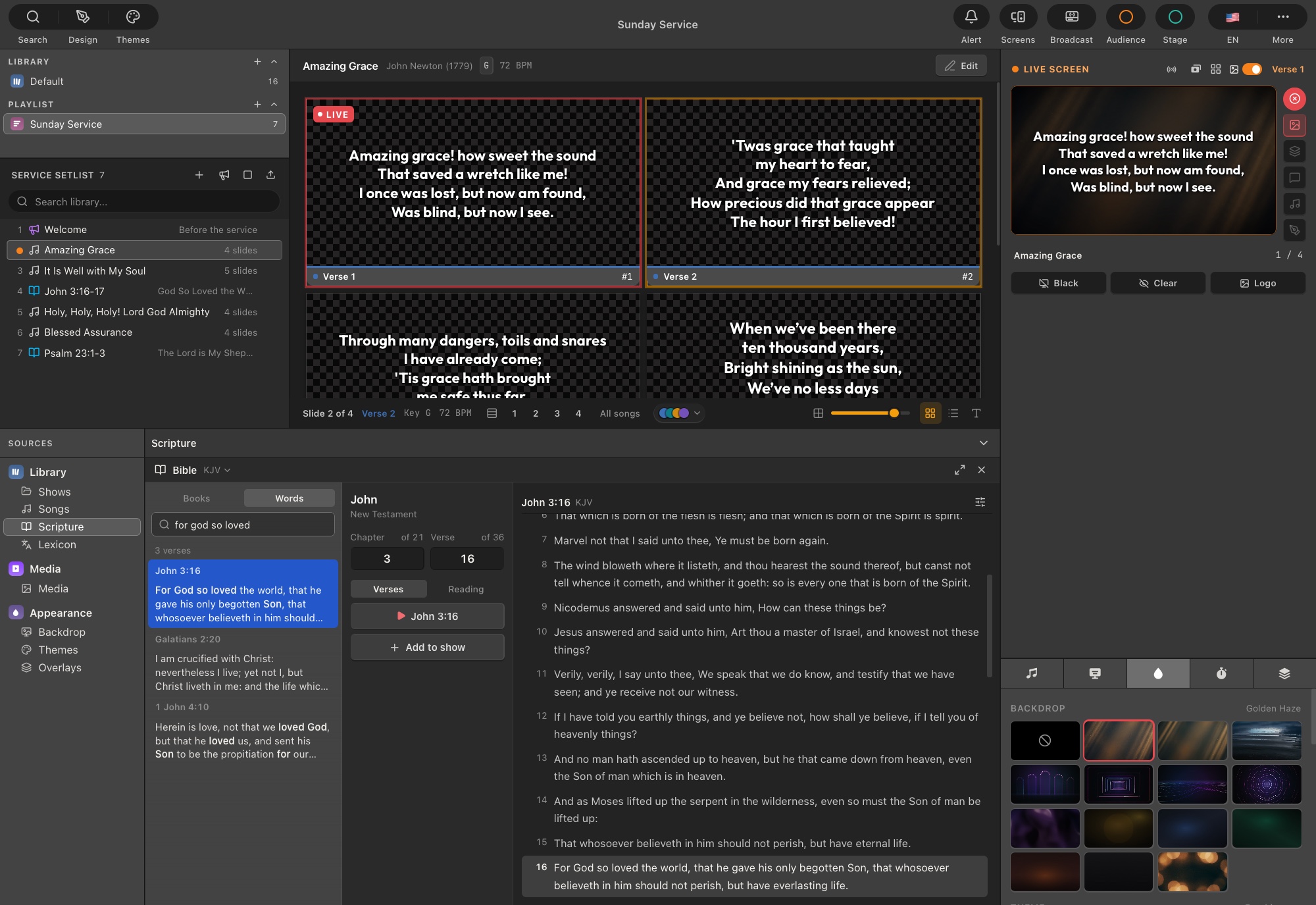
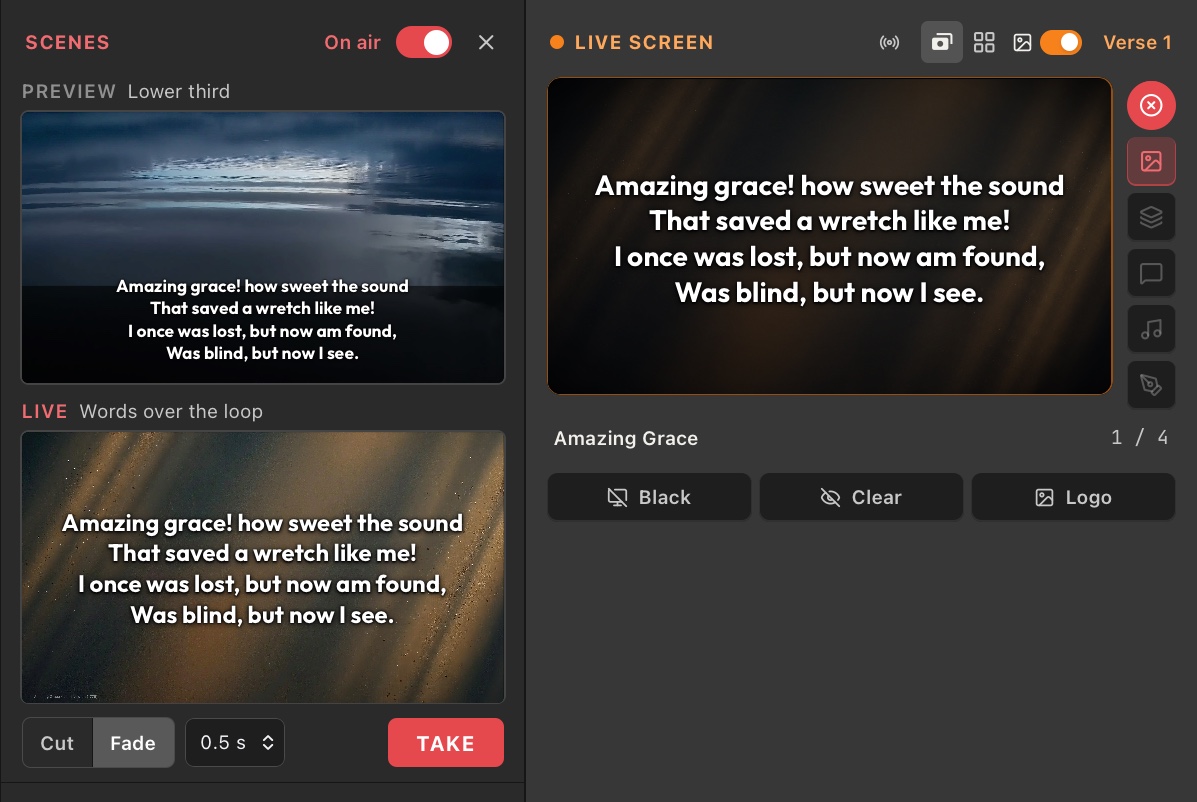
Sehen Sie, was der Saal, der Stream, die Bühne und die Musiker gerade sehen, ohne Ihren Platz zu verlassen. Die kleinen Bildschirme liegen unter Live und folgen jeder Folie.
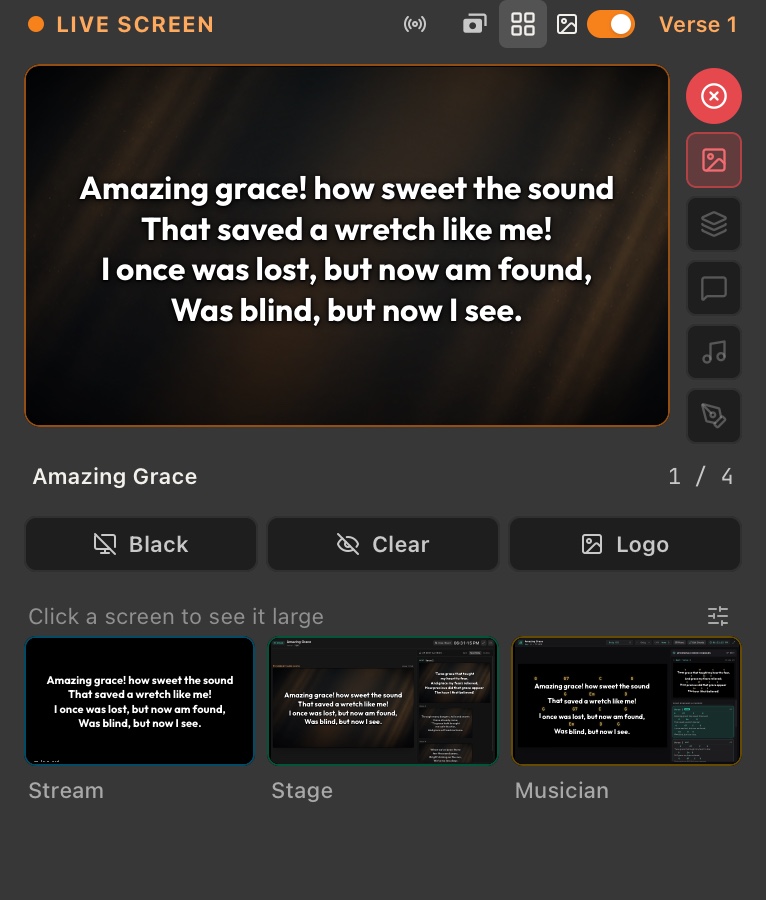
Die Taste Sendung in der Symbolleiste startet Stream, Aufnahme und NDI und zeigt während des Betriebs, wie es bei jedem läuft.
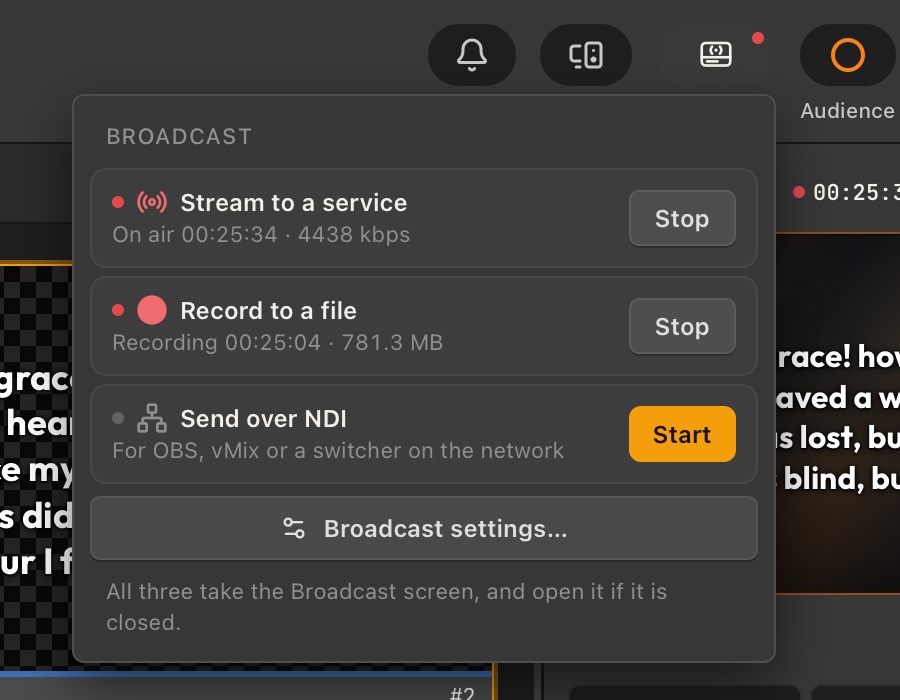
Legen Sie eine Kamera, ein Video oder einen anderen Bildschirm in eine Szene, mit dem Text darüber oder als Bauchbinde. Richten Sie sie in der Vorschau ein und schalten Sie sie dann mit Take live, per Schnitt oder Blende.
Mikrofone, die eigene Musik und die Videos der App, gemischt für Stream und Aufnahme, mit einer Pegelanzeige für jede Quelle und einer für die gesamte Mischung.
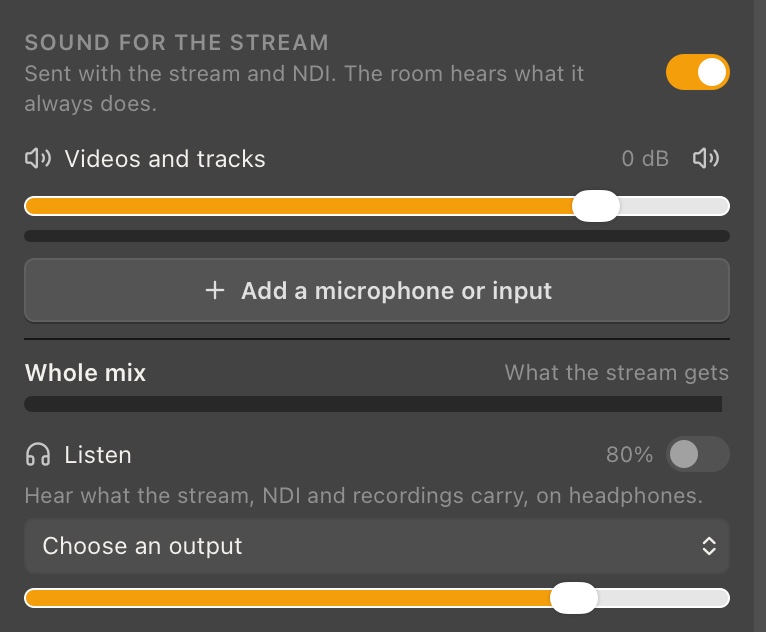
Starten Sie mit einem Layout: aktuelle und nächste Folie, nur der Text oder Uhr und Timer. Verschieben Sie jedes Feld, ändern Sie seine Größe oder bauen Sie Ihr eigenes, und geben Sie jedem Bühnenbildschirm sein eigenes Layout.
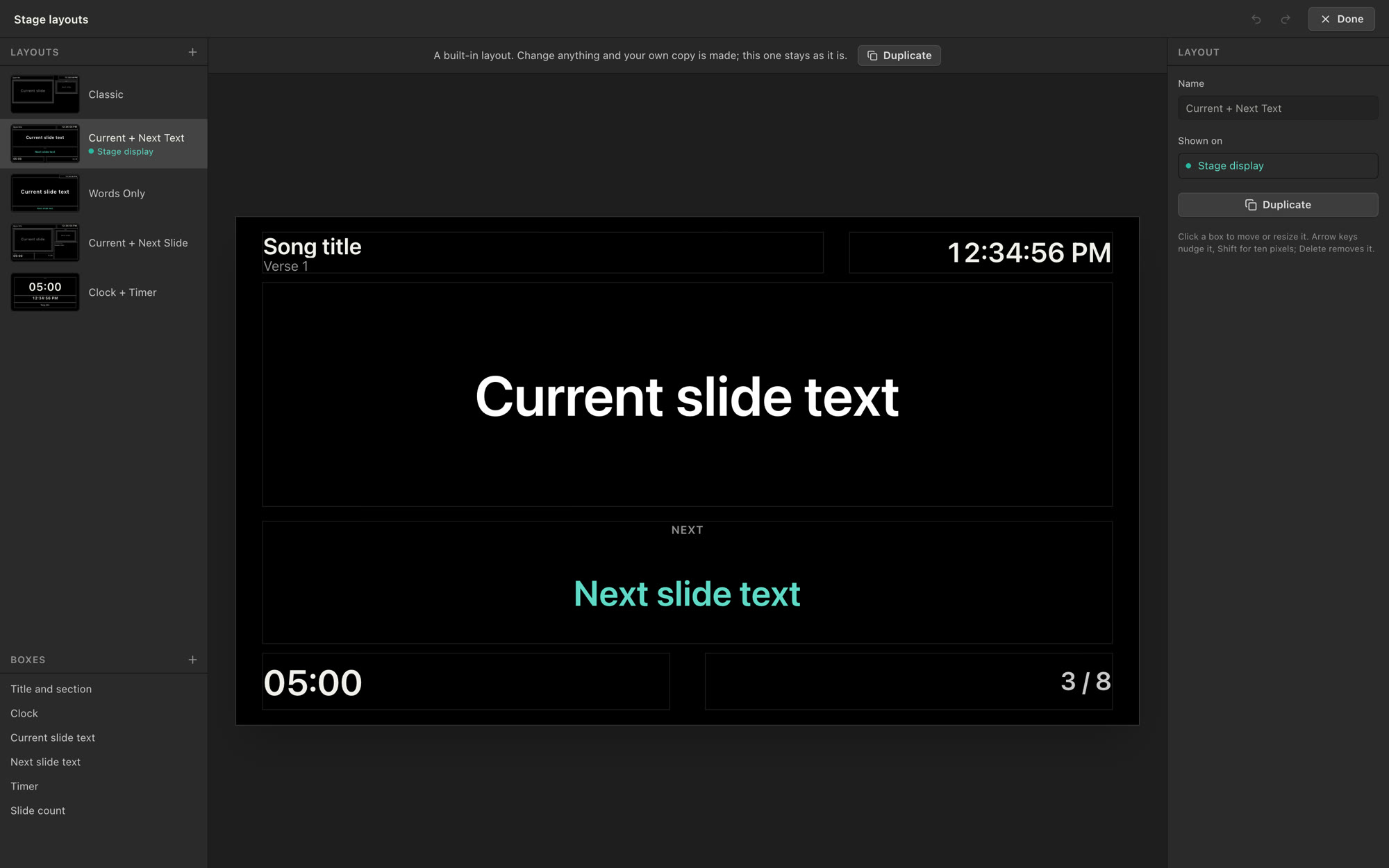
Scannen Sie mit StagePro Connect einen QR-Code, und Ihr Smartphone wird zur Fernbedienung. Eine PIN sorgt dafür, dass nur Sie Zugriff haben.
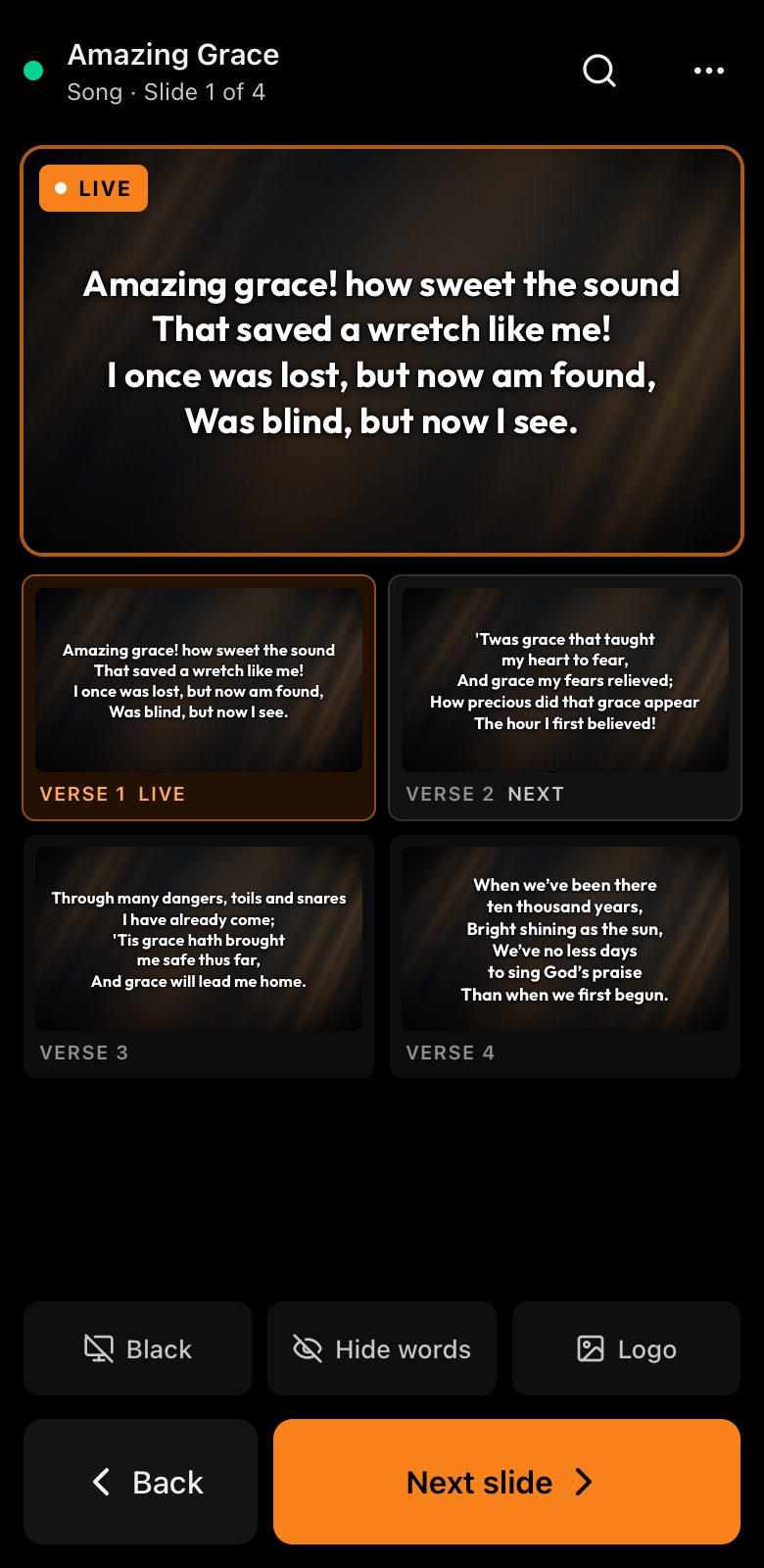
StagePro Connect macht ein Smartphone, ein Tablet oder einen Fernseher zu jedem Bildschirm, den StagePro bespielt. Scannen Sie den QR-Code in Wireless Cast, und schon ist es verbunden, über das eigene Wi-Fi der Gemeinde.
Auf einem Fernseher oder Tablet, für einen Nebenraum, das Foyer oder den hinteren Teil des Saals.
Aktuelle und nächste Folie, eine Uhr und ein Timer für alle vorne.
Jeder Musiker auf dem eigenen Smartphone, live transponiert.
Weiter, zurück, Schwarz und Suche, in Ihrer Hand und per PIN nur für Sie.
Hängen Sie Noten an ein Lied an, und jeder Musiker kann auf seinem eigenen Bildschirm von Akkorden zur Notenansicht wechseln.
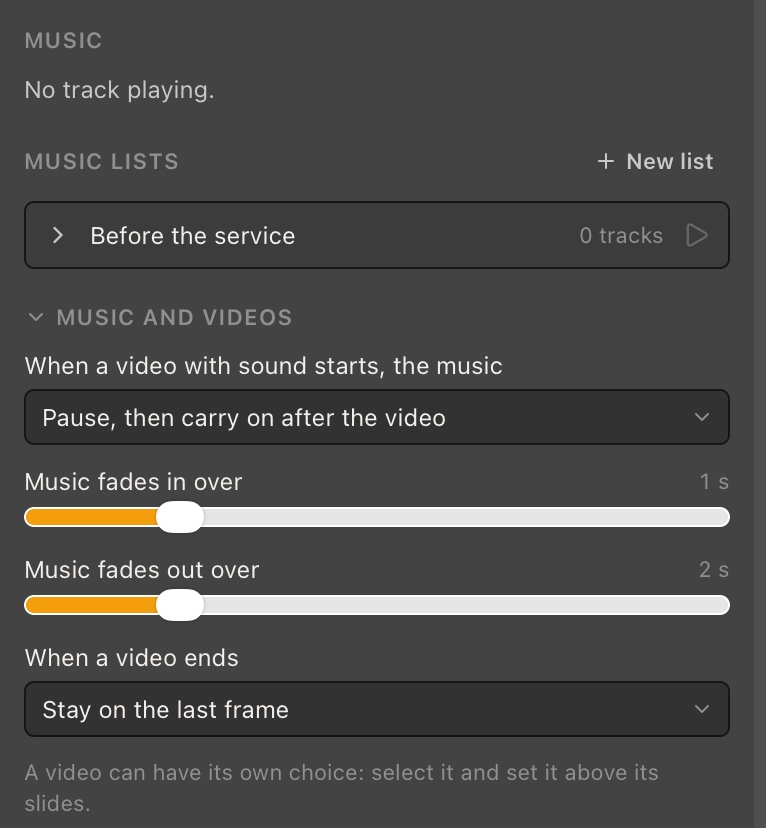
Stellen Sie eine Liste mit Liedern für die Begrüßung, die Kollekte oder den Auszug zusammen, und sie läuft unter allem, was gerade auf der Leinwand ist.
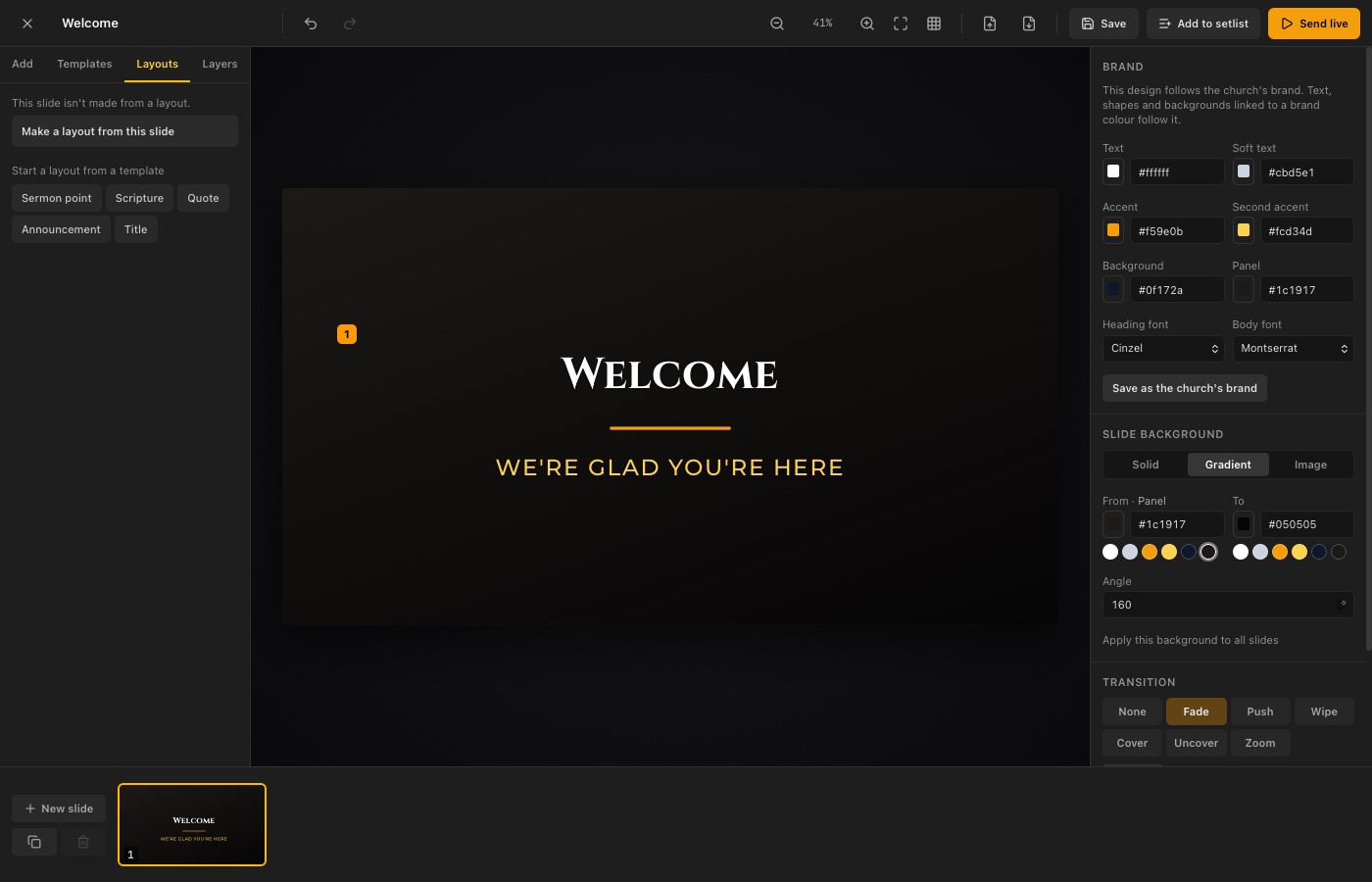
Gestalten Sie eigene Folien mit Layouts, der Marke Ihrer Gemeinde und Animationen. Oder öffnen Sie die PowerPoint-, Keynote- oder LibreOffice-Präsentation des Predigers, und StagePro zeigt sie so, wie sie gemacht wurde, samt Animationen und Videos. Kein Office-Programm auf dem Technik-Computer nötig.
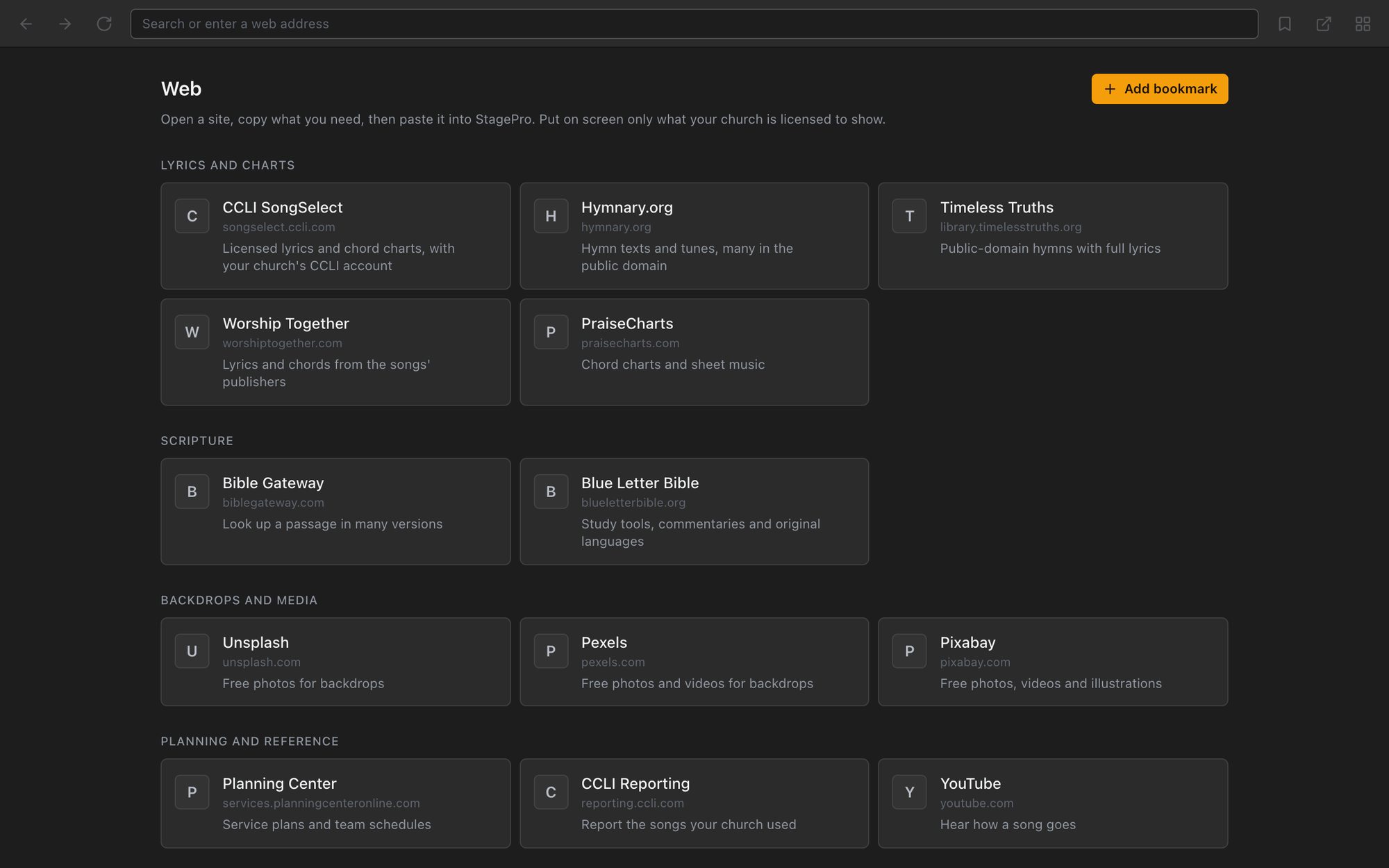
Ein in die App integrierter Browser, mit Lesezeichen für die Seiten, die ein Medienteam wirklich öffnet: Liedtexte, Bibelstellen, kostenlose Fotos und Planung.
StagePro neben den Apps, für die die meisten Gemeinden bereits bezahlen. Jede Angabe wurde im September und Oktober 2026 auf den Seiten der jeweiligen Anbieter geprüft.
| Was Sie brauchen | StageProKostenlos, läuft offline | ProPresenterAbonnement | EasyWorshipAbonnement | ProclaimCloud-basiert, Abonnement |
|---|---|---|---|---|
| Kosten | ||||
| Was es kostetPro Monat, ohne Zusatzmodule. | KostenlosKostenloser Tarif. Plus kostet $9.99/Monat pro Computer. | $29/MonatPro Arbeitsplatz, im Abonnement. Es gibt Campus-Tarife. | ab$17.50/MonatAbonnement, Preis nach Besucherzahl. | ab$24.99/MonatAbonnement. Es gibt eine kostenlose Version. |
| Zuverlässigkeit | ||||
| Läuft ohne InternetÜbersteht der Gottesdienst einen Wi-Fi-Ausfall? | Ja: Keine Anmeldung, und während eines Gottesdienstes braucht nichts das Internet. Plus prüft seine Lizenz, wenn Sie online sind. | Teilweise: Anmeldung mit Konto, dazu regelmäßige Lizenzprüfungen. | Nicht bestätigt: Vom Anbieter nicht angegeben. | Teilweise: Offline-Modus vorhanden, aber rund um die Cloud-Synchronisierung gebaut. |
| Werkzeuge zum Präsentieren | ||||
| Bibel inklusiveEinen Vers nachschlagen und auf die Leinwand bringen. | Ja: KJV offline enthalten, 25 weitere zum Herunterladen. Einen Vers aus wenigen Worten finden; zwei Übersetzungen nebeneinander mit Plus. | Ja: Über 130 Übersetzungen. | Ja: Über 90 Übersetzungen. | Nicht bestätigt: Nicht bestätigt. |
| Bauchbinden und OverlaysNamen, Titel und Ankündigungen über der Live-Ausgabe. | Ja: Einmal gestalten, dann beim Live-Gehen den Namen eintippen. | Ja: Props-Ebene für Bauchbinden und Grafiken. | Ja: Bauchbinden für Livestreams. | Nicht bestätigt: Nicht bestätigt. |
| Streamt aus der AppZu YouTube, Facebook oder einer RTMP-Adresse, ohne OBS. | Ja: Mit Plus: YouTube, Facebook, Vimeo oder jede RTMP- oder RTMPS-Adresse. | Ja: Capture streamt einen Bildschirm an einen RTMP-Server oder Resi. | Nicht integriert: Über OBS, vMix oder Wirecast, per NDI. | Nicht integriert: Über OBS oder einen Encoder, per NDI oder SDI. |
| Nimmt den Gottesdienst aufEine Videodatei, direkt aus der App. | Ja: Mit Plus: Bild und Ton, für sich allein oder während des Streams. | Ja: Capture nimmt jeden Bildschirm auf, auch während des Streams. | Nicht bestätigt: Auf den eigenen Seiten nicht zu finden; laut Anleitung wird in vMix aufgenommen. | Teilweise: Predigt-Audio und Folien-Timing; Video über OBS. |
| KameraeingängeEine Live-Kamera im Bild, mit Text darüber. | Ja: Mit Plus: eine Webcam, eine Capture-Karte oder ein iPhone, hinter dem Text. | Ja: Capture-Geräte, SDI-, NDI- und Syphon-Eingänge. | Ja: Feeds: Capture-Karten, Webcams und NDI-Quellen. | Ja: Webcam, Capture-Karte oder Bildmischer hinter der Folie. |
| Sendet über NDIAn OBS, vMix oder einen Bildmischer im Netzwerk. | Ja: Mit Plus: das Sendebild. | Ja: Bildschirme können NDI-Ausgänge sein. | Ja: NDI-Ein- und -Ausgang. | Ja: Jeder virtuelle Bildschirm kann ein NDI-Ausgang sein. |
| Smartphone-FernbedienungFolien vom Saal aus weiterschalten. | Teilweise: Mit Plus, in der App StagePro Connect für iOS und Android (demnächst), und eine PIN sorgt dafür, dass nur Sie Zugriff haben. | Ja: Fernbedienungs-App, im Abonnement enthalten. | Ja: Kostenlose Fernbedienungs-App für iOS und Android. | Ja: App Proclaim Remote. |
| Bühnenanzeige für die BandLiedtexte, Akkorde und Timer für alle auf der Bühne. | Ja: Bühnen- und Akkordfenster auf einem zweiten Bildschirm oder auf Smartphones und Tablets über Wi‑Fi (Vorabversion). | Ja: Anpassbare Bühnenanzeigen. | Teilweise: Prompter-Ansicht auf einem iPad, über die Fernbedienungs-App. | Ja: Timer, Notizen, nächste Folie und Akkorde im Text. |
| Wo es läuft | ||||
| Plattformen | macOS, Windows | macOS, Windows | Windows, macOS | Mac und PC |
Kostenlos trägt einen Gottesdienst mit einem Bildschirm von Anfang bis Ende. Plus gibt jedem Bildschirm ein eigenes Bild, pro Computer. Campus deckt bis zu fünf Computer in einer Gemeinde ab.
Alles, was ein Gottesdienst mit einem Bildschirm braucht.
Keine Karte nötig und kein Zeitlimit.
Ein Bild für jeden Bildschirm: den Saal, die Bühne und den Stream.
30 Tage kostenlos, danach wird abgerechnet. Jederzeit kündbar. Für die Aktivierung ist einmalig Internet nötig.
Plus auf jedem Computer am Technikpult – bis zu fünf in einer Gemeinde.
30 Tage kostenlos, danach wird abgerechnet. Jederzeit kündbar. Für die Aktivierung ist einmalig Internet nötig.
Nein. Alles läuft auf Ihrem eigenen Computer: Ihre Lieder, die KJV-Bibel, das Strong-Lexikon, Ihre Designs und Hintergründe. Es gibt nichts, wo Sie sich anmelden müssten, und nichts zu synchronisieren, ein Wi-Fi-Ausfall ändert mitten im Gottesdienst also nichts. Internet brauchen Sie, um die App und weitere Bibelübersetzungen herunterzuladen, und einmalig, um eine Plus-Lizenz zu aktivieren. Danach prüft Plus seine Lizenz, wenn Sie online sind.
Kostenlos deckt einen Bildschirm ab: unbegrenzt viele Lieder, die KJV-Bibel als Vers-Folien oder durchlaufende Lesung, alle kostenlosen Designs und Hintergründe, Countdowns und Hinweise, eine weitere Bibel Ihrer Wahl und Theme Studio für Schrift, Kontur, Schatten und die CCLI-Zeile. Plus gibt jedem Bildschirm sein eigenes Bild: Der Saal sieht den Text in Ihrem Design, die Bühne sieht das Layout Ihrer Wahl auf bis zu sechs Bühnenbildschirmen, und der Stream bekommt seinen eigenen Look und kann direkt zu YouTube oder Facebook gehen, in eine Datei aufgenommen oder über NDI an OBS gesendet werden. Dazu bringt Plus Kameras und Szenen, Ton für den Stream mit Mikrofonen und Mithören, Design-Layouts, Ihr Logo und Formen auf jeder Folie, Design-Dateien zum Weitergeben, Bauchbinden mit Feldern zum Ausfüllen, Overlays, das Strong-Lexikon und jede Bibelübersetzung.
Jeder Computer, der einen Bildschirm ansteuert, braucht eine eigene Lizenz. Zwei Computer? Nehmen Sie Plus für jeden. Drei oder mehr? Campus deckt bis zu fünf Computer in einer Gemeinde ab, etwa das Technikpult, die Bühne, den Stream und einen Laptop für die Vorbereitung zu Hause, für $24.99 im Monat oder $249 im Jahr, mit einem Lizenzschlüssel für das ganze Team. Eine Lizenz können Sie jederzeit selbst auf einen neuen Computer übertragen.
Genau für sie ist es gebaut. Es ist ein einziges Fenster: links der Gottesdienst, rechts das Live-Bild, und Lieder, Bibelstellen und Medien in einer Leiste darunter. Gottesdienst zusammenstellen, Look wählen, Enter drücken. Die Vorschau zeigt jede Folie zuerst, und nichts erreicht die Leinwand, bevor Sie es senden.
Ja. Importieren Sie ChordPro-, OpenLyrics- oder FreeWorship-XML-, OnSong- und reine Textdateien oder eine StagePro-Sicherung. Der integrierte Browser macht außerdem aus einem Liedtext, den Sie auf einer Seite markieren, oder aus einer heruntergeladenen ChordPro-Datei ein neues Lied. Zehn gemeinfreie Kirchenlieder sind für den Einstieg in der App enthalten.
Ja, mit Plus. Zeigen Sie die Akkordansicht auf einem zweiten Bildschirm, oder lassen Sie jeden Musiker mit der App StagePro Connect einen QR-Code scannen und auf dem eigenen Smartphone mitlesen, mit Transponieren in Echtzeit, Capo-Griffen und dem Nashville Number System. StagePro Connect erscheint in Kürze im App Store und bei Google Play.
Ja, mit Plus, auf zwei Wegen. StagePro kann sein Sendebild über Ihr Netzwerk an OBS, vMix und andere mit NDI® kompatible Software senden, oder OBS fügt die Stream-Seite von StagePro als Browserquelle hinzu: reines Schwarz zum Keyen, mit Liedtexten oder Bauchbinden in einem eigenen Stream-Design. StagePro kann auch selbst direkt zu YouTube oder Facebook streamen, ohne OBS. NDI® ist eine Marke von Vizrt NDI AB. StagePro ist kein Produkt dieses Unternehmens und wird nicht von ihm gesponsert. Über NDI
Ja, mit Plus. Drücken Sie im Menü Sendung auf Aufnehmen, und StagePro speichert das Sendebild samt Ton als Videodatei auf dem Computer. Es kann für sich allein aufnehmen oder bei jedem Stream eine Kopie behalten.
Ja, mit Plus. Eine Webcam, eine Kamera an einer Capture-Karte oder ein iPhone kann bildfüllend oder hinter dem Text erscheinen, auf dem Saalbildschirm, der Bühnenanzeige und im Stream. Richten Sie eine Szene in der Vorschau ein und schalten Sie sie dann mit Take live, per Schnitt oder Blende.
Nein. Es gibt kein StagePro-Konto, keine Cloud und nichts, was Ihre Nutzung verfolgt. Ihre Liedbibliothek und alles, was Sie gestalten, bleiben auf Ihrem Computer. Das Einzige, was StagePro sendet, ist die Prüfung der Plus-Lizenz: Ihr Lizenzschlüssel und der Name dieses Computers, damit Sie sehen, welche Computer Ihre Lizenz nutzen. Zahlungen werden von Polar abgewickelt.
In der StagePro-Gruppe auf Facebook: Stellen Sie eine Frage, zeigen Sie Ihr Setup und sehen Sie, wie andere Gemeinden ihre Sonntage gestalten. Wir sind auch dort.
Ja, gern. Schlagen Sie sie auf dem Ideenboard vor und stimmen Sie für das ab, was andere Gemeinden sich gewünscht haben. Wir lesen jede Idee, und das Board zeigt, was geplant und was erledigt ist.
Das Medienteam einer Gemeinde. Es hat StagePro für die eigenen Gottesdienste und Veranstaltungen entwickelt und setzt es dort bis heute ein.
Kein Konto, kein Vertrag und am Sonntag kein Internet nötig.
Entwickelt vom Medienteam einer Gemeinde, das es bis heute in den eigenen Gottesdiensten einsetzt.